AutoCAD手机版中文版最新版6.7.0
- 软件分类:安卓游戏/手机桌游
- 软件语言:
- 更新时间:2026/4/23 11:25:54
- 支持系统:Android/IOS
- 开发商:Autodesk Inc.
- 来源:互联网
- 详情
- 下载地址
- 同类热门
- 推荐专题
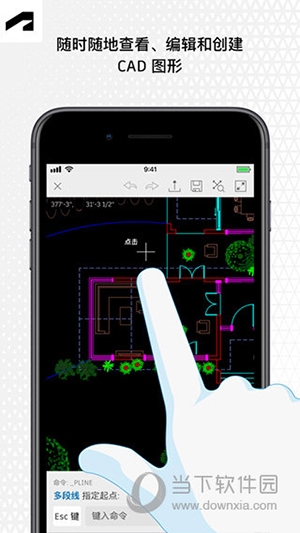
AutoCAD手机版中文版最新版是一款基于云计算技术打造的专业移动CAD应用,让您在手机或平板上即可高效处理DWG图纸。无论身处施工现场、客户办公室还是通勤途中,只要登录Autodesk账号并联网,即可随时查看、创建、编辑和共享AutoCAD图形。软件提供丰富的图纸模板,支持高精度测量与快速修改,同时针对移动端小屏幕优化了操作界面,大幅简化交互流程,让绘图与设计更直观流畅。所有项目均可实时同步至云端,确保多设备间无缝衔接。
核心功能亮点
1. 灵活的付费模式:免费用户可使用“仅查看”模式进行精确测量;所有绘图与编辑工具现仅对付费用户开放,不同订阅层级提供差异化功能组合。
2. 极速图形浏览体验:采用OpenGL技术重构查看引擎,大幅提升大文件加载速度,支持无限缩放与流畅平移,告别卡顿延迟。
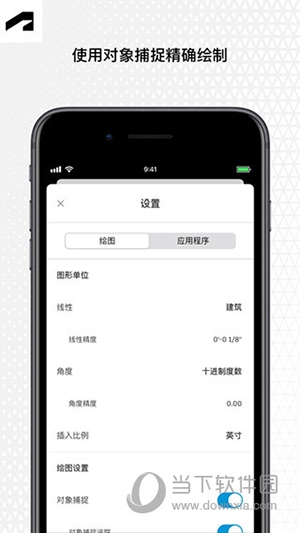
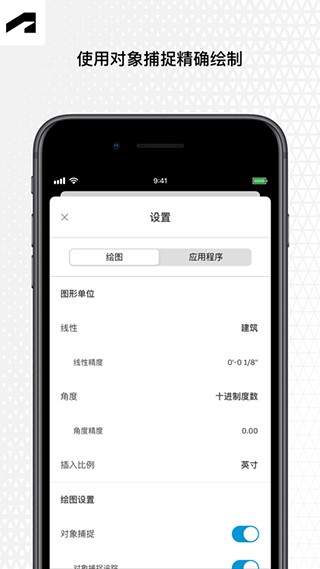
3. 增强捕捉能力:新增垂直、延伸及Ortho Polar三种捕捉模式,可自由启用或关闭,显著提升编辑精度。
4. 文件管理升级(仅限iOS):支持在文件夹间自由移动图纸,并可创建新文件夹,优化本地文件组织结构。
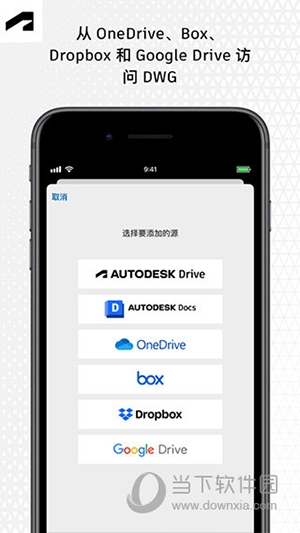
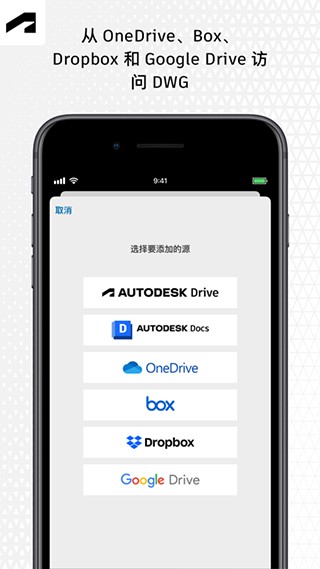
5. 多云存储深度集成:除原有Box、Dropbox等服务外,现已原生支持Google Drive与OneDrive,可直接打开或保存DWG文件,无需手动上传下载。
6. 高级属性编辑(仅限iOS):通过属性面板直接修改对象颜色、图层,并支持查看对象类型、数量、线型及线宽等专业属性。
7. 快速工具集(仅限iOS):一键测量、快速删除对象,并搭配高精度智能笔功能,提升移动端操作效率。
8. iPad Pro专属优化:全面适配Apple Pencil与大屏界面,带来更高性能与更舒适的绘图体验,显著提升生产力与准确性。
9. 移动端键盘绘图支持:新增键盘输入模式,可在iPhone或iPad上精准绘制直线、多段线及矩形等基础图形。

三大核心使用场景
一、高效编辑
1. 轻点选择对象,轻松实现移动、旋转与缩放操作;
2. 启用“捕捉”与“正交”模式,确保几何图形绘制精准无误;
3. 直接在设备上添加或修改文字注释,无需依赖纸质标记;
4. 在现场实地验证图纸中的距离与尺寸数据;
5. 所有编辑自动保存至云端工作空间,确保图纸始终为最新版本。
二、便捷查看
1. 打开已上传至Autodesk云空间的DWG图纸;
2. 支持离线模式,未联网时自动保存本地副本;
3. 可将邮件附件中的DWG文件直接导入云端账户;
4. 完整支持外部参照、图层控制及图像底图显示;
5. 通过多点触控手势流畅缩放与平移,轻松导航复杂大型图纸。
三、无缝协作共享
1. 一键从设备分享设计成果给团队成员或客户;
2. 多人可同时协作编辑同一份DWG文件;
3. 所有修改实时同步,云端即时记录每位用户的操作变更。
常见问题解答
1. 如何管理账号?
需注册Autodesk ID以访问云服务(如Autodesk Docs)。您可通过电脑端官网注册,也可在App内完成注册。该账号支持密码重置、昵称修改等管理功能。
2. 是否支持自动登录?
是的。只要登录后不主动退出账号,下次启动App将自动登录。即使离线状态下,仍可访问已缓存的图纸内容。
3. 文字显示异常怎么办?
部分自定义或大字体(如某些中文字体)暂不被移动端支持,会显示为问号。建议在桌面版AutoCAD中将字体替换为兼容格式:简体中文推荐使用gbcbig.shx,繁体中文使用simplex.shx,保存后重新上传即可正常显示。
4. 如何新建或上传图纸?
现有图纸需先上传至Autodesk云端,再通过移动端打开。支持以下方式:
① 通过网页端上传(最推荐);
② 在移动设备邮件中点击DWG附件并选择“用AutoCAD打开”;
③ 安卓用户可从SD卡直接打开本地文件;
④ 网页端可创建空白图纸并进行基础绘制,Pro及以上订阅用户才可在移动端直接新建图纸。
上传后,所有设备均可随时访问,真正实现“图纸随身带”。
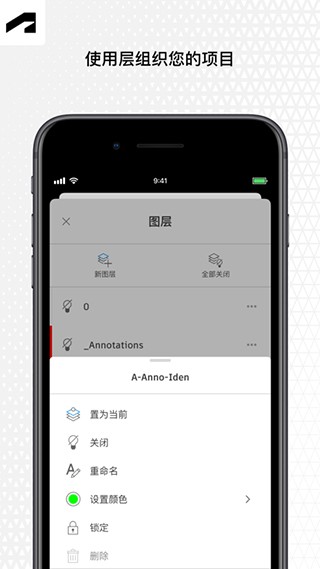
图层创建操作指南
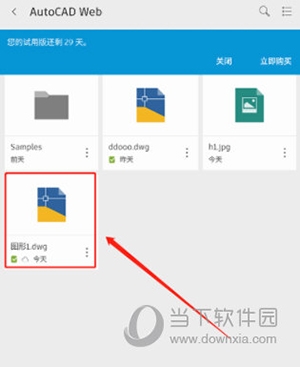
1. 打开软件,进入任意已有项目或新建图纸;
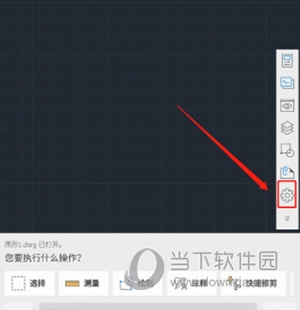
2. 点击右上角“设置”按钮;
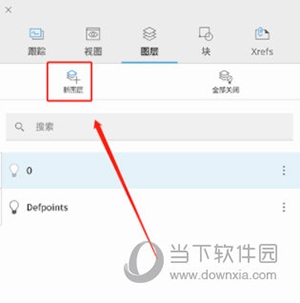
3. 在设置菜单中选择“图层”选项;

4. 点击“新图层”按钮;
5. 输入图层名称后,点击“√”确认;
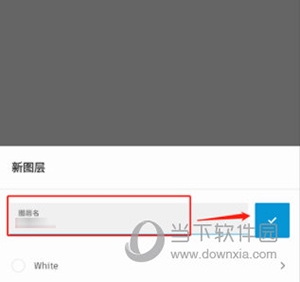
6. 新建图层将立即显示在图层列表中;
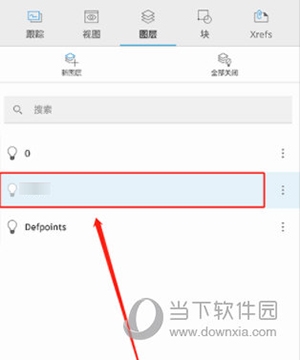
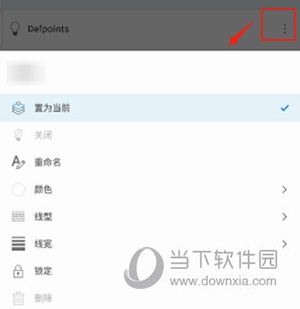
7. 点击图层右侧“···”可进行高级设置,包括设为当前图层、重命名、调整颜色、线型、线宽及锁定状态等。
近期更新日志
v6.12.0:
本版本包含以下改进与修复:
? 图形渲染性能优化;
? 已知错误修正与稳定性提升。
感谢您的持续支持!
—— AutoCAD团队


- 厂商:Autodesk Inc.
- 包名:com.autodesk.autocadws
- 版本:6.7.0
- MD5值:06b826bae82c964c9ddee600173ac417