VTube Studio安卓版0.3

- 软件分类:安卓软件/社交聊天
- 软件语言:中文
- 更新时间:2026/3/30 19:56:36
- 支持系统:Android/IOS
- 开发商:Denchi
- 来源:互联网
- 详情
- 下载地址
- 同类热门
- 推荐专题
VTubeStudio官方下载为你带来一款功能强大的虚拟形象创建与互动软件。无论是在安卓设备还是电脑端,VTubeStudio都能让你轻松打造并操控专属的Live2D虚拟角色。操作直观、功能丰富,支持实时面部追踪、模型自定义、背景更换及互动道具系统,助你快速构建个性化的虚拟主播形象。即刻下载VTubeStudio安卓版,开启你的虚拟创作之旅!
核心特色亮点
自由切换设计与制作
支持跨平台使用,可随时更换壁纸、调整显示模式,灵活定制属于你的虚拟空间风格。
互动编辑全新模型
与多种Live2D模型实时互动,支持从相册导入图片为模型添加个性化装饰或表情元素。
创意主题界面制作
利用图片或视频创建专属主题界面,将虚拟角色融入不同场景,让形象表现更生动、更具沉浸感。

主界面功能详解
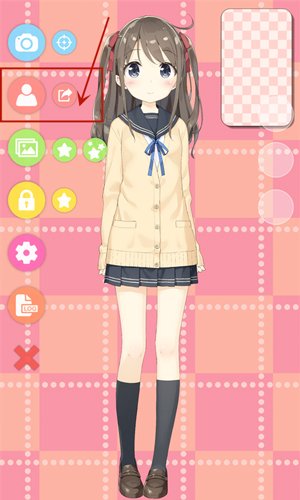
打开VTubeStudio后,主界面从上至下依次提供以下核心功能:
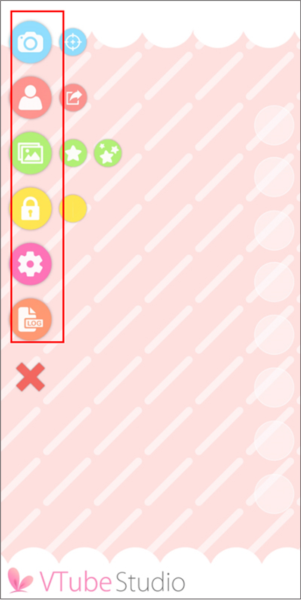
- 显示摄像头预览图像:点击可进行摄像头校准;若使用网络摄像头版本,出于隐私保护,画面不会在应用内显示。
- 显示模型选择栏:点击可切换或导入模型;其右侧图标用于开启截图功能,支持保存带透明背景的PNG格式图片,并可直接分享至社交平台。
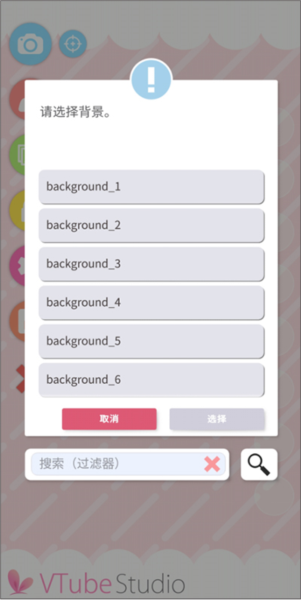
- 更换背景(显示背景选择栏):点击可选择或导入背景图;右侧图标用于开启道具系统,将动态道具叠加至背景中。
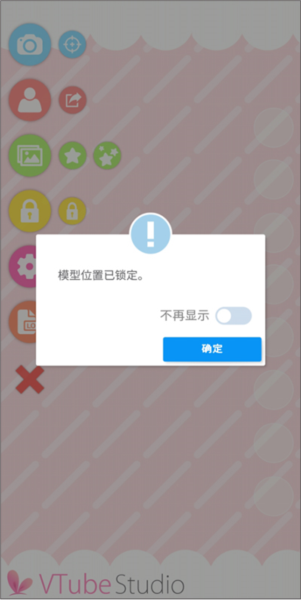
- 锁定模型位置:防止触屏误操作移动模型(面部追踪仍正常工作);其右侧图标可一键锁定或解锁场景中所有元素。
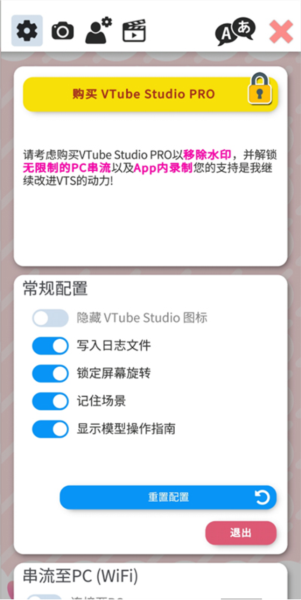
- 显示设置:包含模型参数、热键配置等高级选项。
- 显示日志:如遇错误或异常,可在此查看详细运行日志以便排查问题。
- 隐藏主界面图标:点击后界面控件将暂时隐藏;双击屏幕任意位置即可重新呼出。




基础操作指南
首次启动时会弹出引导提示,勾选“不再显示”后关闭即可。左侧功能栏从上到下依次为:模型、背景、锁定、设置、日志、关闭。点击“关闭”后,双击屏幕顶部可重新唤出菜单。
选择任意模型后,可通过鼠标左键拖动调整位置,滚轮缩放大小。建议进入“设置”关闭全屏模式,便于后续捕捉与调试。

如何导入背景
1. 安装并打开VTubeStudio;
2. 点击左侧第三个图标(背景按钮);
3. 从相册或文件中选择图片导入,成功后即可直接使用。背景风格建议与虚拟角色形象协调统一。

如何导入自定义模型
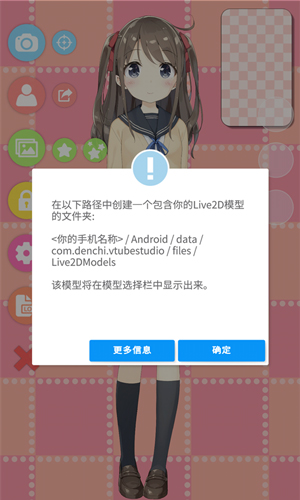
1. 点击左侧第二个人像图标,选择“导入模型”;
2. 按照系统提示,在指定路径下创建包含Live2D模型文件的文件夹(需包含.model3.json等必要文件);
3. 导入成功后,模型将出现在选择列表中,可立即使用。
软件核心优势
- 支持从相册导入图片作为动态背景;
- 提供模型管理、在线下载与即时切换功能;
- 可将Live2D模型设为动态桌面;
- 支持两指缩放、拖拽调整模型位置与大小;
- 通过触摸、滑动手势与虚拟角色互动;
- 支持与模型合影、播放内置语音、显示字幕等直播增强功能。

实际应用场景体验
- 可将自制角色模型用于直播、录播或网课,提升内容趣味性;
- 基于高精度面部捕捉技术,普通手机摄像头即可实现流畅面捕;
- 支持自定义表情触发机制,直播中可一键激活趣味动作或表情。
常见问题解答
Q:VTubeStudio如何用于网课?
A:在网课开始前,先在VTubeStudio中设置好虚拟角色并开启面部追踪,随后将软件画面作为摄像头源接入网课平台即可。
Q:VTubeStudio基本使用方法?
A:需使用具备高清摄像头的安卓设备。安装软件后,导入模型、设置背景,开启面捕功能,角色即可实时同步你的表情与头部动作。
其他实用技巧:
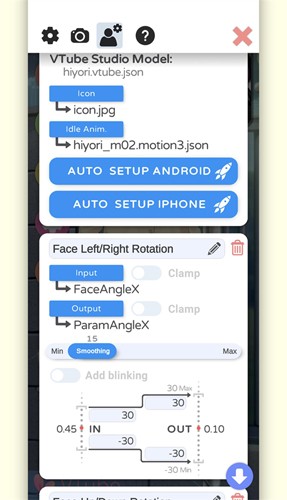
- 如需头部或上半身旋转追踪,可在设置中勾选对应选项;
- 若担心露脸,可启用“显示面具”功能;
- 摄像头角度偏斜导致模型歪斜时,可通过调节偏移值校正;
- 面部追踪效果不佳时,可微调眼部、嘴部、眉毛的平滑值与放大值以优化表现。
更新日志
v1.28.15:优化整体性能,修复若干小问题,包括修复损坏的屏幕热键按钮。

- 厂商:Denchi
- 包名:com.tttery.IdleVtubersLife
- 版本:0.3
- MD5值:45842dc023509292b903ebff5a782864