KDE Connect1.33.4
- 软件分类:安卓软件/社交聊天
- 软件语言:中文
- 更新时间:2026/3/27 14:07:17
- 支持系统:Android/IOS
- 开发商:KDE Community
- 来源:互联网
- 详情
- 下载地址
- 同类热门
- 推荐专题
kde Connect 是一款功能强大且使用便捷的开源跨平台工具,能够将安卓手机与电脑(尤其是 Linux 系统)无缝连接,实现高效的跨设备协同操作。通过它,用户不仅可以在电脑上查看并回复手机短信、接收来电通知,还能将手机变身为触控板或演示遥控器,大幅提升办公与学习效率。此外,文件传输、剪贴板同步、媒体控制等实用功能也让日常数字生活更加流畅。
核心功能一览
1. 跨设备文件传输:轻松在手机与电脑之间发送图片、文档、视频等各类文件,无需依赖数据线或第三方云服务。
2. 无线访问手机文件:通过 Wi-Fi 直接从电脑端浏览和管理手机中的文件内容。
3. 剪贴板共享:在任一设备上复制文本,即可在另一设备上直接粘贴,实现真正的无缝衔接。
4. 通知同步与短信回复:电脑端实时显示手机来电、短信及应用通知,并支持直接在电脑上回复短信。
5. 虚拟触控板与键盘:将手机屏幕用作电脑的无线触摸板或虚拟键盘,适用于演示、远程控制等多种场景。
6. 多媒体遥控:把手机变成 Linux 媒体播放器的遥控器,轻松控制音乐或视频播放。
7. 无线连接免配线:仅需同一局域网环境,无需 USB 数据线或蓝牙,即可完成设备互联。
8. 端到端加密保障:所有通信均采用 TLS 加密技术,确保用户数据在传输过程中的安全性与隐私性。
快速上手指南
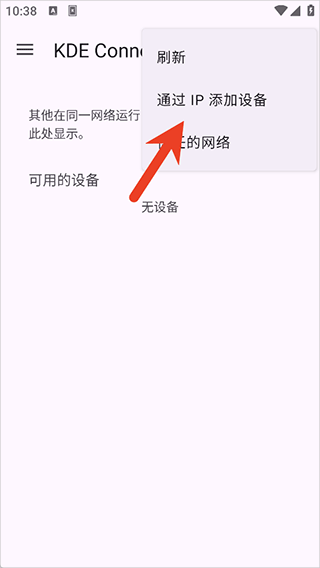
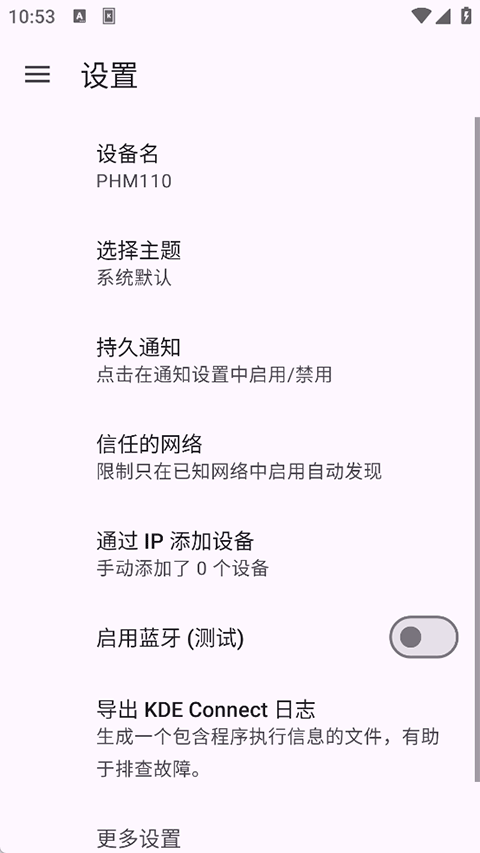
1. 打开 KDE Connect 应用,界面默认支持中文。点击右上角的扩展图标进入设置菜单。

2. 若目标设备未自动出现,可手动通过 IP 地址添加远程设备。
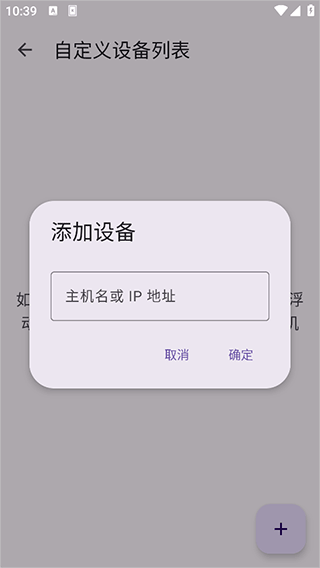
3. 当设备处于同一局域网时,通常会自动被检测到;若未发现,或对方设备未开机,可点击右下角“添加设备”按钮进行手动操作。

4. 输入目标设备的 IP 地址完成添加,成功连接后即可启用全部跨设备功能。
设备配对流程
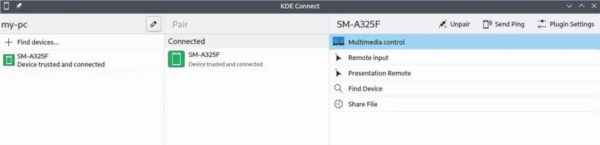
首先,确保你的安卓手机与 Linux 电脑连接至同一个 Wi-Fi 网络。
打开手机端 KDE Connect,界面中应自动列出同一网络下的 Linux 设备。若未显示,请点击“刷新”按钮重新扫描。
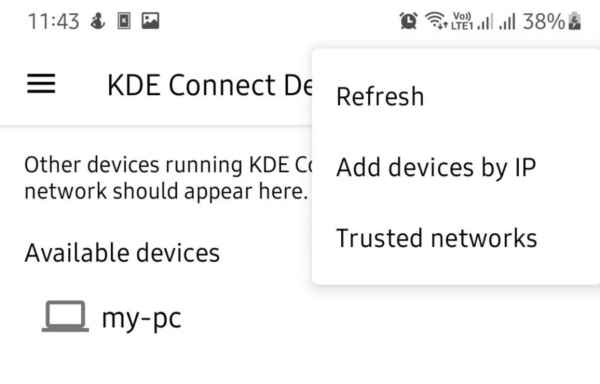
同时,在 Linux 系统中打开 KDE Connect 设置,确认手机设备已出现在设备列表中。

在手机端点击目标设备名称,选择“配对(Pair)”。
此时手机将弹出安全提示,询问是否接受来自该电脑的配对请求,点击“接受(Accept)”确认。

配对成功后,设备图标将变为绿色,表示手机与电脑已建立安全、稳定的连接。
产品优势解析
1. 远程输入与控制:将手机化身为无线触控板、鼠标或演示遥控器,实现对电脑的灵活远程操控。
2. 通知同步与交互:在电脑桌面直接查看手机通知,并即时回复短信,避免频繁切换设备。
3. 文件与链接共享:一键互传文件、图片及网页链接,打破设备壁垒,提升协作效率。
4. 剪贴板同步:跨设备复制粘贴文本内容,操作连贯无延迟。
5. 安全与开源:作为完全开源的项目,KDE Connect 采用端到端加密机制,保障用户通信隐私,杜绝数据泄露风险。


- 厂商:KDE Community
- 包名:org.kde.kdeconnect_tp
- 版本:1.33.4
- MD5值:9ef0d9069835589d05af3407bd9635f5