Shizuku软件最新版16

- 软件分类:安卓软件/常用工具
- 软件语言:中文
- 更新时间:2026/4/25 8:35:39
- 支持系统:Android/IOS
- 开发商:暂无
- 来源:互联网
- 详情
- 下载地址
- 同类热门
- 推荐专题
shizuku是一款专为安卓用户打造的系统级授权工具,能够安全、高效地提供对系统API的访问权限。它无需完整root即可实现部分高级功能调用,特别适合开发者或高级用户用于管理应用权限、调试系统服务及优化设备性能。

核心功能与特点
作为一款轻量级授权工具,shizuku占用内存极小,界面简洁直观,支持多种启动方式。用户可通过它便捷获取手机中各类应用的详细信息,并执行无线调试等高级操作。软件内置详尽的操作教程视频,帮助新手快速掌握使用方法。其核心价值在于提供一种无需完整root即可调用系统API的通道,极大简化了仅需adb权限的应用开发与调试流程。
主要用途说明
shizuku主要用于优化和管理系统底层功能,使用户能够更精细地控制已安装应用的行为,尤其适用于需要调用系统接口但又不希望完全解锁设备权限的场景。通过该工具,用户可在保障系统安全的前提下,实现对应用权限、后台行为及系统服务的深度管理。

启动方式详解
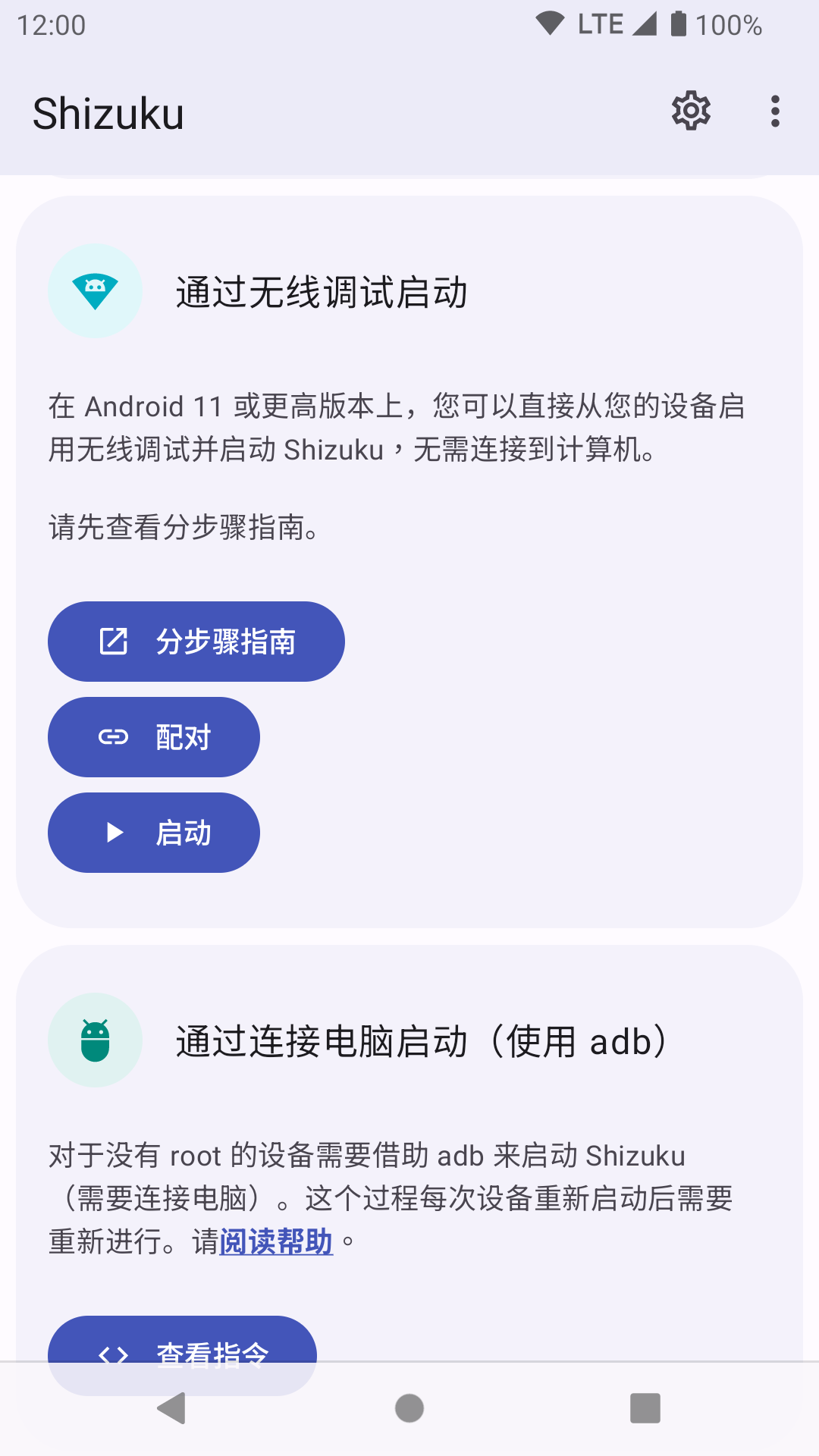
shizuku支持以下三种启动方式:
1. 通过 root 启动
若设备已获取 root 权限,可直接启动 shizuku,无需额外配置。
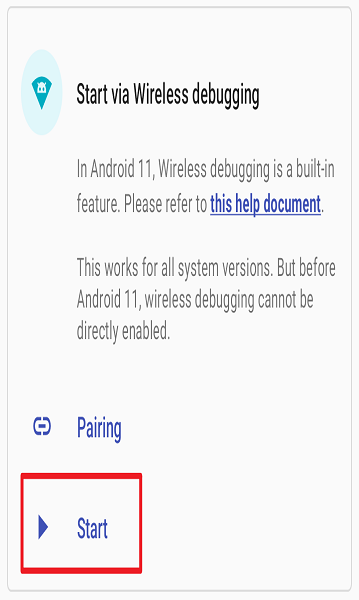
2. 通过无线调试启动(适用于 Android 11 及以上)
此方式无需连接电脑,但因系统限制,设备每次重启后需重新执行启动步骤。具体操作如下:
# 启用无线调试
- 搜索并开启您设备型号对应的“开发者选项”;
- 在开发者选项中启用“USB 调试”;

- 进入“无线调试”设置项;

- 开启“无线调试”功能。
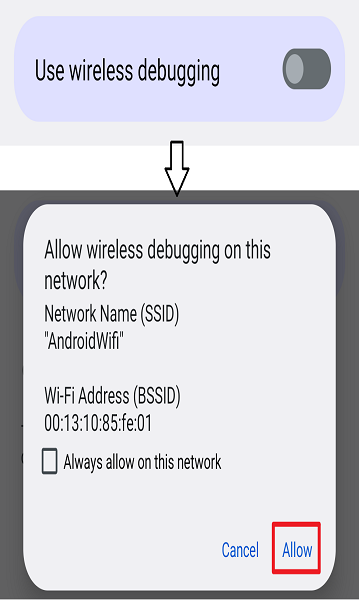
# 配对设备(仅需一次)
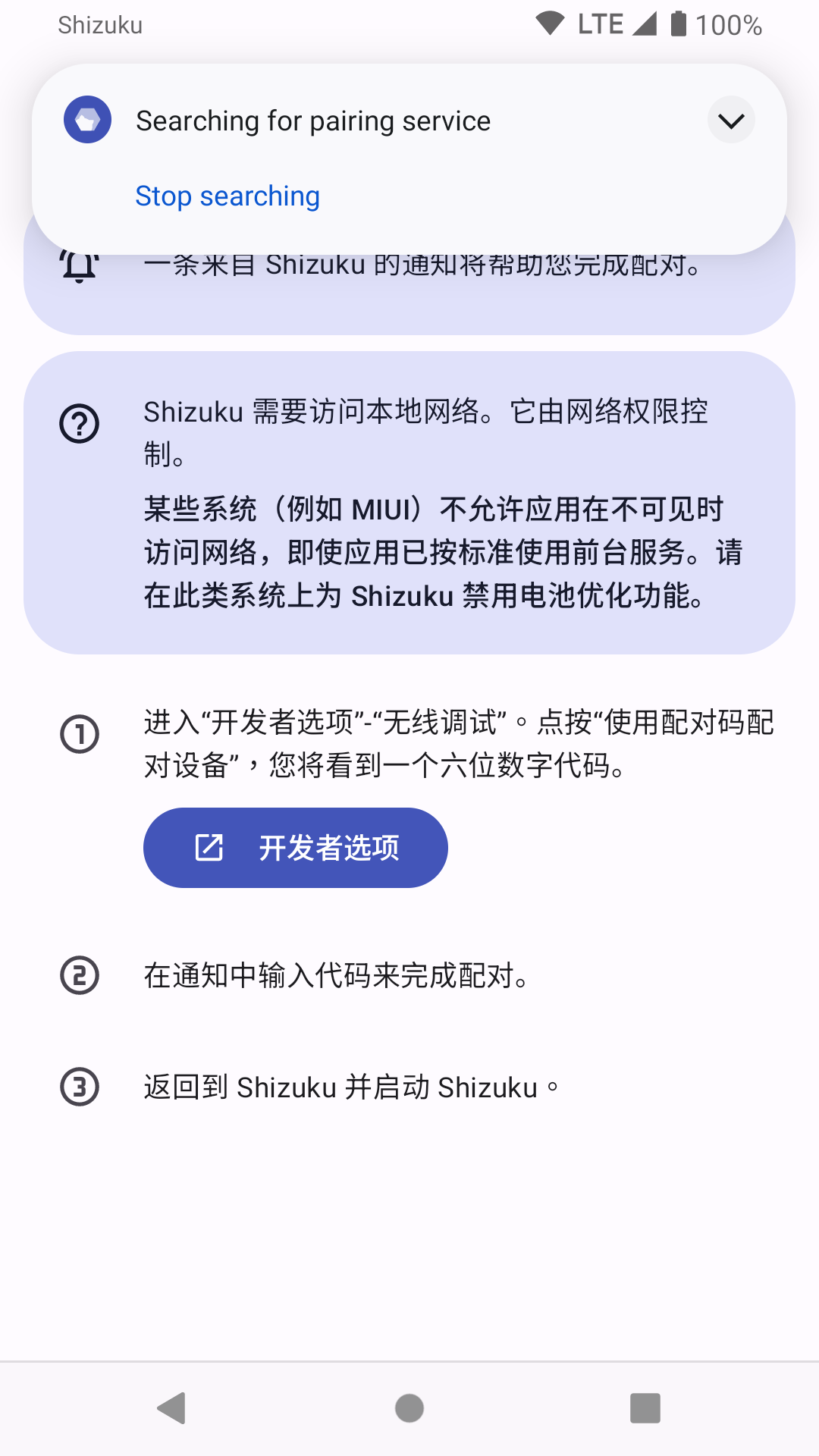
- 在 shizuku 应用内启动配对流程;
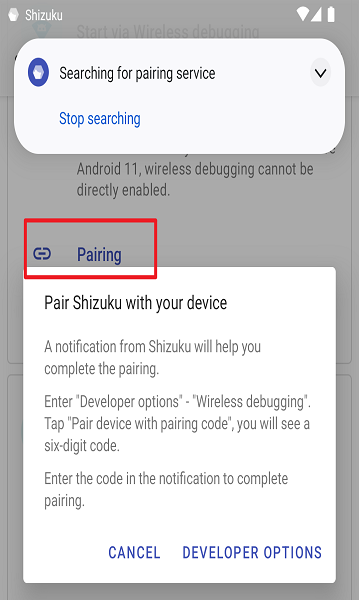
- 在系统“无线调试”页面点击“使用配对码配对设备”;
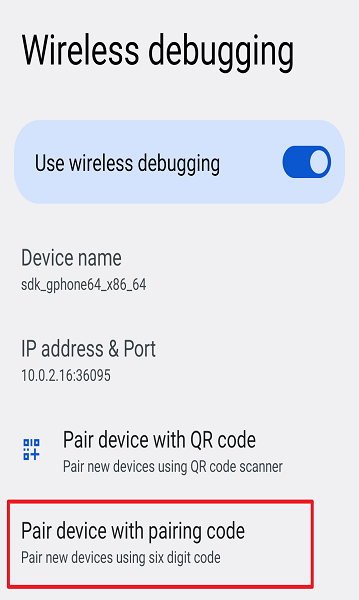
- 在 shizuku 的通知栏中输入显示的配对码完成绑定。
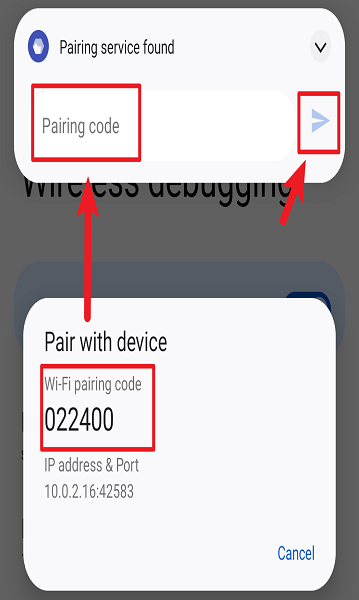
# 启动 shizuku
若启动失败,可尝试先关闭再重新启用“无线调试”功能。
常见问题与解决方案
由于各厂商对 Android 系统进行了不同程度的定制,可能导致 shizuku 运行异常。以下是典型问题及应对措施:
? 无线调试启动时一直显示“正在搜寻配对服务”
请确保 shizuku 允许在后台运行。部分厂商会在应用退至后台后立即切断其网络访问权限,建议搜索对应机型“允许应用后台运行”的设置方法。
? 输入配对码后立即提示失败
MIUI(小米、POCO):进入系统设置 → 通知管理 → 通知显示设置,将通知样式切换为“Android”。
? adb 权限受限(无线调试或连接电脑时)
- MIUI(小米、POCO):在“开发者选项”中开启“USB 调试(安全设定)”——注意此选项与普通“USB 调试”不同;
- ColorOS(OPPO & OnePlus):在“开发者选项”中关闭“权限监控”;
- Flyme(魅族):在“开发者选项”中关闭“Flyme 支付保护”。
? shizuku 随机停止运行
- 确保 shizuku 可在后台持续运行;
- 勿关闭“USB 调试”及“开发者选项”;
- 将 USB 使用模式设为“仅充电”:
- Android 8:选择“USB 配置” → “仅充电”;
- Android 9 及以上:设置“默认 USB 配置” → “不进行数据传输”;
- Android 11 及以上用户建议启用“停用 ADB 授权逾时”选项。
? EMUI(华为)
需在“开发者选项”中开启“仅充电模式下允许 ADB 调试”。
? MIUI(小米、POCO)额外提示
避免使用“手机管家”的扫描功能,因其可能自动禁用“开发者选项”。
? Sony 设备
连接 USB 时切勿点击弹出的对话框,以免 USB 模式被自动更改。


- 厂商:暂无
- 包名:com.shizuku.uninstaller
- 版本:16
- MD5值:a56b71bf01d83c3326327901011611fe