照片编辑器官方版

- 软件分类:安卓软件/图像影音
- 软件语言:简体中文
- 更新时间:2026/4/22 11:41:24
- 支持系统:Android/IOS
- 开发商:dev.macgyver
- 来源:互联网
- 详情
- 下载地址
- 同类热门
- 推荐专题
照片编辑器官方版下载安装,即可获得一款轻量却功能强大的图像处理工具。这款应用又名Photo Editor,虽体积小巧,却集成了颜色调整、旋转、裁剪、尺寸修改、特效添加、相框装饰等丰富功能。用户可自由调节色相、饱和度、对比度与亮度,轻松打造专业级视觉效果。所有核心功能均免费开放,无需付费即可畅享高质量图片编辑体验。
核心编辑功能一览
1. 全面基础编辑:支持对照片进行颜色校正、旋转、裁剪、尺寸调整,并可添加艺术效果、精美相框,甚至直接在图片上涂鸦创作。
2. 精细色彩控制:提供曲线工具,实现对色彩的微调,满足进阶用户的调色需求。
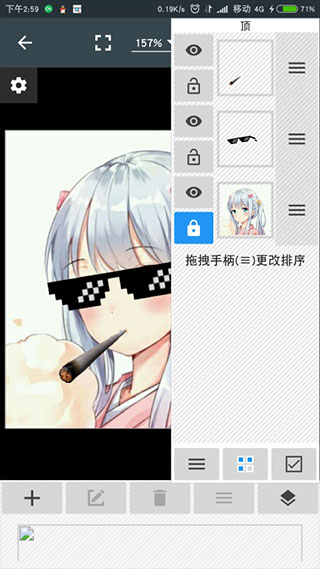
3. 创意文本与贴图:进入涂鸦模式后,可自由添加文字或图片元素,个性化表达更灵活。
4. 直观手势操作:通过单指拖动、双指缩放等触控方式,轻松完成各类编辑操作。
5. 多源图片导入:可从手机图库或相机实时载入照片,即拍即编。
6. 多格式导出支持:保存图片为 JPEG 或 PNG 格式,并可灵活调节 JPEG 压缩质量。
7. EXIF 信息管理:查看、编辑或删除照片的元数据,保护隐私更安心。
8. 多样化输出方式:编辑成果可保存至系统图库或 SD 卡,也可直接设为手机壁纸。
9. 一键分享便捷:通过邮件、社交平台等多种渠道快速分享作品。
如何调整图片尺寸
1. 打开照片编辑器官方版,在首页点击“图库”;

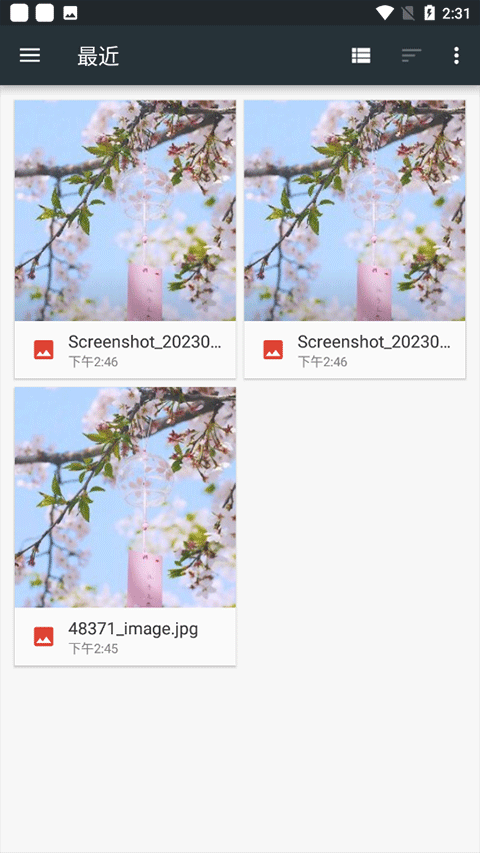
2. 在相册中选择需要调整大小的图片;
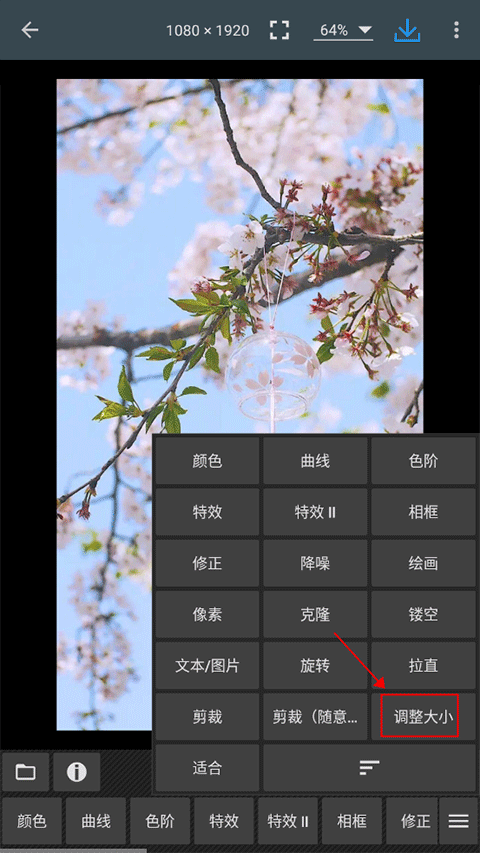
3. 进入编辑界面后,点击右下角三横线菜单,选择“调整大小”;
4. 点击左下角铅笔图标,手动输入高度与宽度数值,确认后点击“应用”即可完成调整。

如何导入自定义 TTF 字体
1. 在编辑界面点击右下角三横线,选择“文本/图片”选项;

2. 点击左下角“+”号,再选择“TT”按钮;

3. 在预览界面的属性面板中,点击当前字体名称(如“Droid Sans”),唤出系统字体选择器;

4. 选择“自定义字体”,随后在手机文件管理器中定位到包含 .ttf 字体文件的文件夹并选中即可成功导入。

如何压缩图片文件
1. 在应用首页点击“工具”入口;

2. 在工具列表中选择“压缩zip”功能;

3. 点击左下角按钮进入图库,选择需压缩的图片;

4. 选好图片后,点击右下角下载图标,设置压缩级别与编码格式,最后点击“保存”完成压缩。

产品亮点特色
1. 智能照片分享与扫描优化:自动识别图像内容,有效去除反光干扰,将倾斜拍摄的照片智能校正为正面视角,提升分享质量。
2. 灵活角度修正与创意美化:支持连拍多选编辑,节省重复操作;内置多种风格滤镜,助你轻松打造氛围感大片。
综合使用优势
1. 界面简洁直观,新手也能快速上手;
2. 提供完整的图片基础编辑能力,涵盖调色、裁剪、尺寸调整等常用需求;
3. 支持自由涂鸦与文字叠加,激发创作灵感;
4. 兼容 JPEG、PNG、JPG 等主流图片格式,导出灵活无忧。
更新日志
v12.9 版本
? 修复若干崩溃问题与已知错误,提升整体稳定性与使用流畅度。



- 厂商:dev.macgyver
- 包名:照片编辑器
- 版本:
- MD5值:b6937f53f54da784e2a038b7a0c3c97d