希沃白板5最新版2.1.47.27

- 软件分类:安卓软件/教育学习
- 软件语言:中文
- 更新时间:2026/6/29 12:55:50
- 支持系统:Android/IOS
- 开发商:广州视睿电子科技有限公司
- 来源:互联网
- 详情
- 下载地址
- 同类热门
- 推荐专题
希沃白板5最新版是一款专为课堂教学打造的互动课件工具,由广州视睿电子科技有限公司精心研发。区别于传统静态教学方式,它深度融合投影仪、电脑、智能平板等多种设备,让教师轻松将课件内容投射到大屏上,实现高效、生动的课堂互动。操作简洁直观,功能全面强大,不仅大幅提升备课效率,也让授课过程更加灵活自如,真正赋能现代化智慧教学。

软件特色
同步桌面
将大屏画面实时同步至手机或平板,实现无线远程操控,授课更自由。
拍照上传
随时拍摄学生作业或作品,一键分享至全班屏幕,促进课堂即时互动与反馈。
账号体系
支持使用希沃账号一键登录,无缝衔接个人教学资源与设置。
主控模式
所有发送端的操作请求需经接收端授权后方可执行,保障课堂设备使用的安全性与秩序性。
课件演示
远程控制PPT播放,轻松调用激光笔、聚光灯等演示工具,提升课堂表现力。

使用教程
1、在本站下载并打开希沃白板软件,使用微信或手机号快速完成登录或注册;

2、登录后需完善个人基本信息,如图所示:

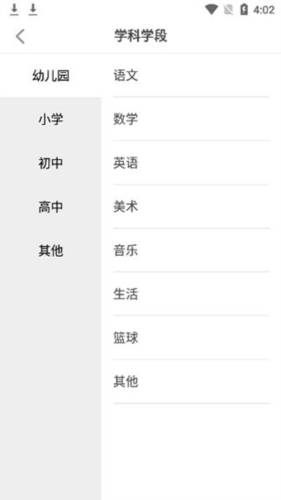
3、根据实际教学需求选择对应的学段与学科;
4、进入软件首页后,可查看平台推荐的教学资料及所选学科的精品课例;

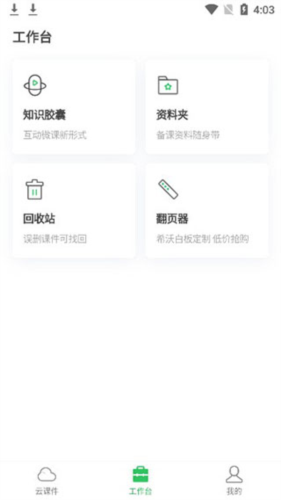
5、工作台界面集成知识胶囊、资料夹、翻页器等实用工具,助力高效教学;
6、如需进行完整授课,建议配合电脑端同步使用,发挥最大教学效能。

怎么导入ppt
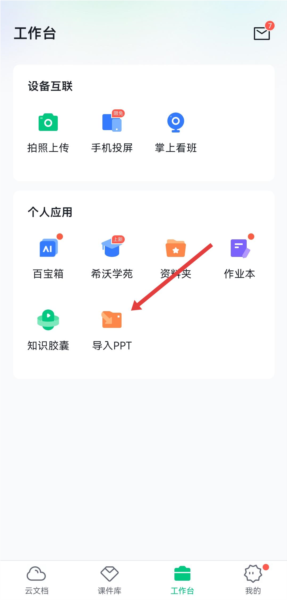
1、打开希沃白板APP,进入工作台页面,在个人应用区域点击“导入PPT”选项。
2、在导入文件界面,点击绿色的“导入PPT”按钮继续操作。

3、当系统提示是否允许希沃白板访问媒体文件时,请点击“允许”以授权访问权限。

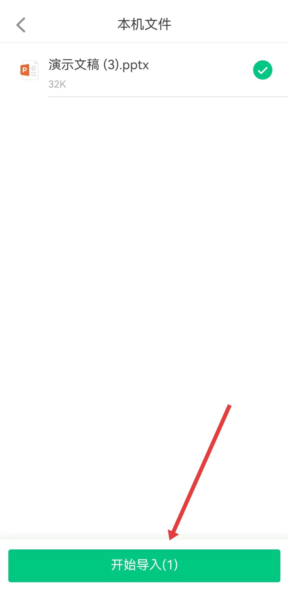
4、在本地文件列表中选择目标PPT文件,点击“开始导入”按钮,即可完成导入流程。
怎么转换成ppt
1.导出为图片:
在希沃白板中打开目标课件,逐页将其导出为PNG或JPG格式的图片文件。随后在PowerPoint中新建演示文稿,并将这些图片依次插入对应幻灯片中,完成转换。
2.使用希沃白板自带的导出功能:
打开希沃白板,选择需要转换的课件,在菜单栏中查找“导出”或“另存为”选项。若软件支持,可直接选择导出为PPT格式,实现一键转换。
3.使用第三方转换工具:
通过网络搜索“希沃白板转换器”或类似关键词,下载并安装可靠的第三方转换工具。按照工具指引,选择希沃课件文件进行格式转换。
4.手动复制内容:
同时开启希沃白板与PowerPoint应用,在希沃中逐页复制文字、图片等内容,并在PowerPoint中新建幻灯片逐一粘贴,完成人工迁移。

怎么实时监控学生
1.打开希沃白板软件:首先在教师电脑或智能平板上启动希沃白板应用。
2.启动监控功能:
进入系统设置中的希沃白板配置界面,找到“学生早读监督”或类似名称的学生监控功能模块。
3.连接摄像头:
确保教室已安装兼容的摄像头设备,并在软件中启用摄像头功能,完成硬件对接。
4.启动实时监控:
点击“视频展台”或相关选项,进入摄像头切换界面,选择用于监控的摄像头设备。必要时可通过手机端连接希沃白板,实现移动查看教室实况。
5.调整监控设置:
根据实际需求调节摄像头角度与焦距,确保覆盖整个教室或重点区域。同时可在软件内优化分辨率与帧率,获得更清晰流畅的画面效果。
6.查看监控画面:
在电脑或平板端通过希沃白板实时查看教室动态;若已连接手机,也可在移动端同步监看。
7.记录和保存监控数据:
如需留存资料,可对监控视频进行录制与保存,便于后续回放或教学分析。

常见问题
1、为什么要注册账号?
注册后系统可自动匹配用户所属学段与学科,提供专属教学工具和资源,打造个性化界面;同时用户可免费获得云存储空间,用于上传、保存和获取课件资源。
2、希沃白板5的账号能不能同时在多个设备上登录?
可以。同一账号支持多位教师在不同设备上同时使用,方便团队协作与资源共享。
3、能否在无网状态下使用?
智能平板端用户可在完全离线状态下使用希沃白板5;个人PC端用户首次使用时需联网完成注册与登录,之后即可在无网络环境下正常运行。
4、可以导入ppt么?
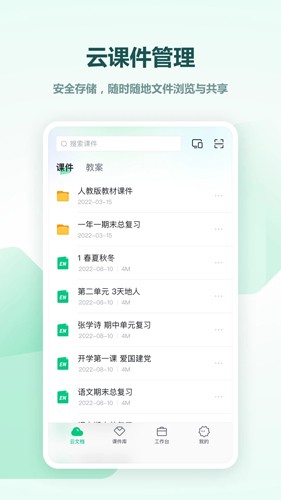
可以。用户可通过“云课件—新建课件—以背景导入PPT”的方式,将PPT以图片形式导入至希沃白板中使用。
5、希沃白板5激活与未激活有何不同?
未激活状态下,授课界面顶部会显示“软件未激活”提示,但所有核心功能均可正常使用,不影响教学体验。
更新内容
v2.1.52.1.8:
- 优化PPT导入逻辑,现已支持从微信、文件管理器等直接导入PPT文件
- 新增对安卓16系统的兼容支持
- 修复若干已知问题,提升整体稳定性与流畅度




- 厂商:广州视睿电子科技有限公司
- 包名:com.seewo.en
- 版本:2.1.47.27
- MD5值:730599fba67ddccf81e790072e37354a


