xrecorder录屏大师最新版2.3.6.6

- 软件分类:安卓软件/图像影音
- 软件语言:中文
- 更新时间:2026/3/2 15:38:35
- 支持系统:Android/IOS
- 开发商:杭州影笑科技有限责任公司
- 来源:互联网
- 详情
- 下载地址
- 同类热门
- 推荐专题
xrecorder录屏大师最新版是一款集高清录屏、视频剪辑、截图编辑与个性化设置于一体的全能型手机录屏工具。不仅支持无水印录制、内部音频捕捉、人像画中画等高级功能,还提供悬浮窗一键操作、自定义参数调节和社交平台快速分享,全面满足游戏直播、教学演示、内容创作等多场景需求。
核心亮点
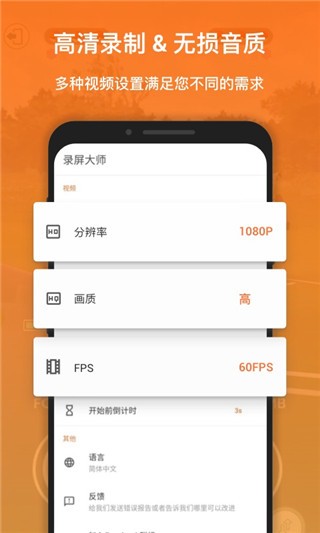
无需复杂操作,xrecorder录屏大师通过智能悬浮窗实现“一点即录”,轻松捕捉超清、流畅、声画同步的视频内容。无论是热门手游、视频通话,还是无法直接下载的在线视频,都能完整保留每一个精彩瞬间。软件支持自由设定分辨率(240p–1080p)、帧率(15–60FPS)、录制时长及倒计时,兼顾专业性与易用性,让录屏从未如此高效。
强大功能一览
超清无卡顿录屏体验 支持全场景高清录制,包括游戏、直播、应用操作等,全程流畅不掉帧,音画精准同步。用户可按需调整画质参数,平衡清晰度与性能消耗。
无限制游戏录屏 专为手游玩家打造,不限制录制时长,轻松记录《王者荣耀》《绝地求生》《炉石传说》等高帧率游戏的高光时刻,不错过任何操作细节。
真正无水印输出 录制视频默认无品牌水印,画面干净清晰,可直接分享至抖音、微信、B站等平台,省去后期处理烦恼。
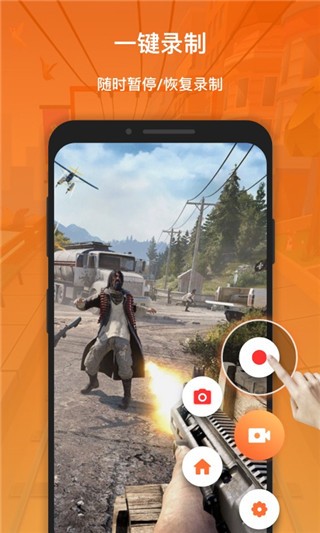
灵活录制控制 支持录制过程中随时暂停与恢复,配合自定义倒计时功能,避免手忙脚乱,精准掌控开始时机。
人像画中画录制 开启前置或后置摄像头,将真人出镜画面以小窗形式叠加在录屏中,并可调整窗口形状、滤镜效果,适用于教程讲解、Vlog创作等场景。
一键社交分享 录制完成后,可直接从应用内将视频或截图分享至主流社交平台,提升内容传播效率。
实用技巧指南
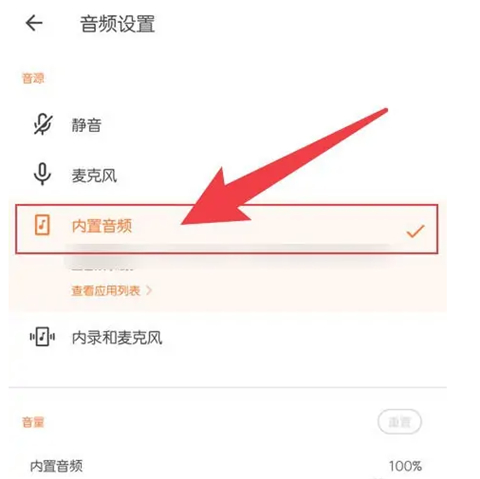
如何录制内部声音? 进入设置 → 录制音频 → 选择“内置音频”即可录制系统声音。注意:该功能仅支持Android 10及以上版本,部分应用可能因自身限制禁用内录。
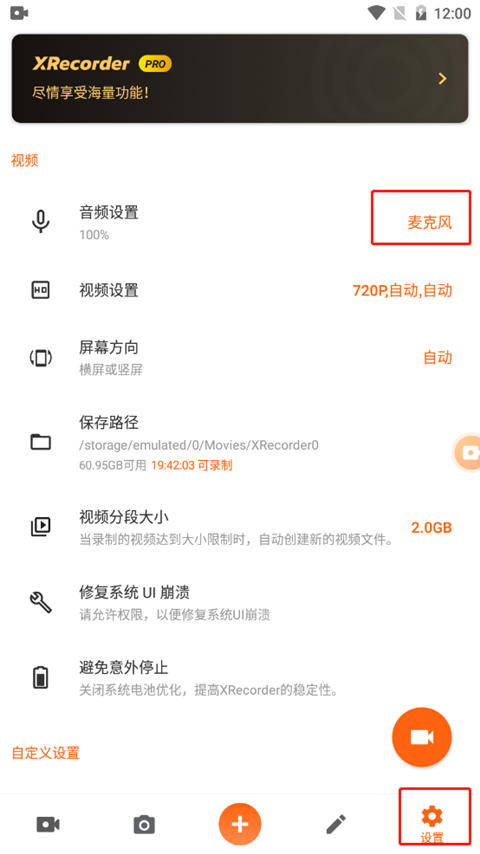
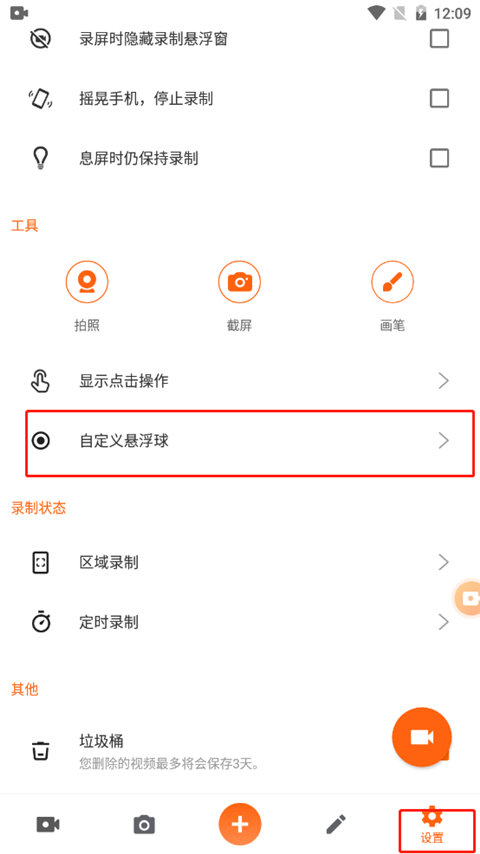
如何隐藏录屏悬浮窗? 前往设置 → 工具 → 自定义悬浮球 → 开启“录屏时隐藏录制悬浮窗”,实现无痕录制,界面更清爽。

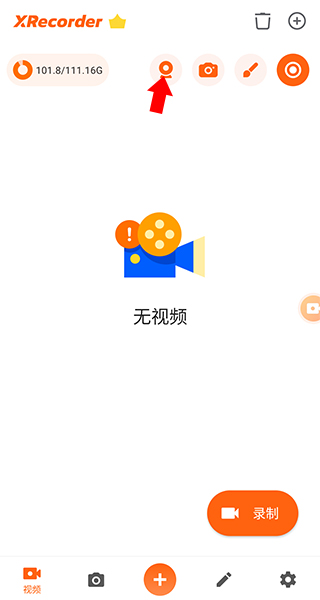
如何添加人像画中画? 点击首页顶部第一个工具图标 → 授权摄像头权限 → 屏幕将出现摄像头小窗。点击小窗左上角齿轮可设置形状与滤镜,左下角按钮切换前后摄像头。


新手快速上手
安装后开启悬浮窗权限,下拉通知栏即可呼出控制菜单。底部四大模块清晰分类: 视频:管理所有录制内容,支持编辑、删除或分享; 照片:集中查看所有截屏图片; 编辑:提供视频剪辑、图片处理、视频拼接与压缩等实用工具; 设置:涵盖音频源选择、分辨率调节、录制路径、倒计时、点击显示、快捷方式创建等深度选项。
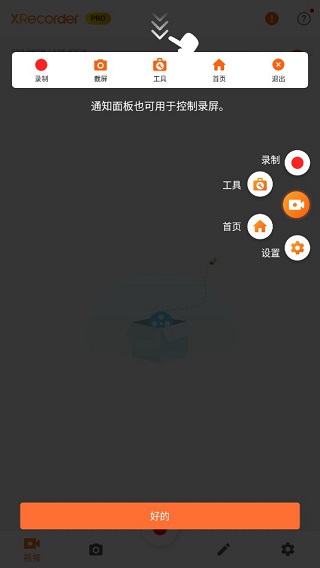

熟悉界面后,点击主界面醒目录制按钮(红心位置)即可开始录制。
常见问题解答
如何用耳机录制声音? Android 10+:选择“内置音频”可录系统声;选择“内录+麦克风”可同时录制设备声与人声。 Android 9及以下:若需同时录人声与系统声,请拔掉耳机,否则系统通常只能识别一路音频输入。
录制视频没有声音? 请检查音频源是否设为“静音”;确保无其他应用(如Zoom、PUBG等)占用麦克风;录制时勿遮挡麦克风。若使用“内部声音”,需确认设备为Android 10以上且未被应用屏蔽。
音画不同步? 录屏属高负载操作,建议关闭后台无关应用,并适当降低分辨率或帧率以减轻CPU压力。
分享后画质变差? 社交平台通常会压缩视频。建议通过“文件管理器”手动发送原始视频文件以保留高清质量。
录屏时屏幕冻结? 可能因其他应用占用麦克风。可切换为“内置音频”模式,或关闭后台应用。也可尝试清除系统相机缓存。
如何去除水印? 录制视频本身无水印,仅在编辑页面显示。点击水印区域观看一则短广告,即可免费移除。
更新日志
v2.4.0.3版本
- 优化录音体验,提升音频稳定性
- 修复已知问题,增强整体性能与兼容性


- 厂商:杭州影笑科技有限责任公司
- 包名:videoeditor.videorecorder.screenrecorder
- 版本:2.3.6.6
- MD5值:d3dc38cc199affbb418986c7c8c63e28