骁龙工具箱官方版6.3.5

- 软件分类:安卓软件/常用工具
- 软件语言:中文
- 更新时间:2026/5/16 19:43:52
- 支持系统:Android/IOS
- 开发商:嘟嘟斯基
- 来源:互联网
- 详情
- 下载地址
- 同类热门
- 推荐专题
骁龙工具箱官方版是一款专为安卓用户打造的全能型系统优化工具,凭借强大的功能集成与直观易用的操作界面,迅速成为众多手机玩家和极客用户的首选。它不仅涵盖深度清理、应用管理等基础实用功能,更在内存调度、游戏性能调校等方面展现出卓越实力,真正释放设备潜能,让安卓体验焕然一新。
其智能清理模块可精准识别并清除缓存垃圾、残留文件和无效数据,高效释放存储空间;应用管理功能则让用户轻松卸载、冻结或隐藏应用,保持系统清爽有序。通过灵活的性能配置与SWAP设置,用户可根据使用场景自定义CPU调度策略和虚拟内存大小,显著提升日常流畅度或大型游戏运行表现。
该应用原生支持Xposed框架,为进阶用户提供高度自由的个性化定制空间。内置的备份还原机制有效保障系统安全与数据完整,关键时刻一键回滚无忧。针对手游爱好者,特别优化了高帧率模式,在《王者荣耀》等热门游戏中带来更稳定、更顺滑的操作体验。凭借全面的功能矩阵、人性化的交互逻辑以及出色的底层优化能力,骁龙工具箱官方版已成为安卓设备不可或缺的智能管家。无论你是追求极致性能,还是希望简化日常维护,这款工具箱都能助你轻松掌控手机,发掘每一寸硬件潜力。
软件特色
1、新的功能
本次更新引入多项实用新特性,包括屏幕测试(可检测新机是否存在绿屏、断层等显示问题)、AppOps权限管理,以及Magisk模块支持。其中后两项功能目前尚处于初步阶段,将在后续版本中持续完善与增强。
2、优化修复
Scene5对多项既有功能进行了重构与性能优化,涵盖自动任务(原“系统场景”)、应用偏见控制、充电统计、耗电分析及帧率记录等模块,整体运行更稳定,数据呈现更精准。
3、版本/功能
自Scene5 Alpha2起,完整功能需通过购买专业版解锁。未付费用户可享受短期试用期,或在基础模式、ADB模式下使用部分受限功能,满足不同层次用户需求。
功能介绍
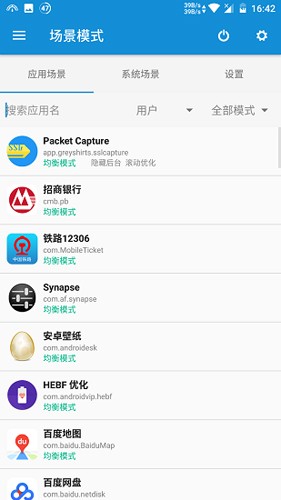
1、场景模式
用户可为每个应用单独设定规则,实现按需调整SoC性能、屏幕亮度等参数。使用前需在无障碍服务中启用“Scene - 场景模式”,并允许其自启动及后台运行。
2、备份还原
支持Boot与Recovery镜像的刷入及备份操作,便于系统维护与恢复。
3、应用管理
提供应用卸载、冻结、隐藏等多样化管理选项,帮助用户精简系统、保护隐私。
4、SWAP设置
通过调节压缩内存与虚拟内存比例,有效提升多任务处理能力和后台留存率。
5、CPU控制
支持手动调整CPU频率与核心调度策略,兼顾性能释放与续航平衡,满足省电或高帧流畅运行的不同需求。
软件优势
1、场景模式 - 应用场景 - 独立屏幕亮度。
2、场景模式 - 应用场景 - 自动切换GPS开关状态。
3、场景模式 - 应用场景 - 动态显示或隐藏状态栏与导航栏。
4、场景模式 - 应用场景 - 智能屏蔽通知,打造沉浸式游戏勿扰环境。
5、场景模式 - 应用场景 - 屏蔽特定物理按键,防止误触。
6、场景模式 - 应用场景 - 精细化管理特殊系统权限。
7、场景模式 - 应用场景 - 无缝集成Xposed相关功能。
8、场景模式 - 应用场景 - 支持为每个应用配置专属设置项。
9、首页 - 内置实时性能监视器,直观展示系统运行状态。
使用指南
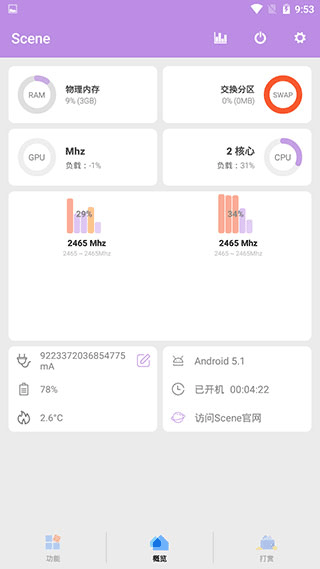
1、打开骁龙工具箱官方版软件之后,需要选择相应的工作模式。

2、选好后就可以进入到app主界面了,先点击“功能”来查看有什么。
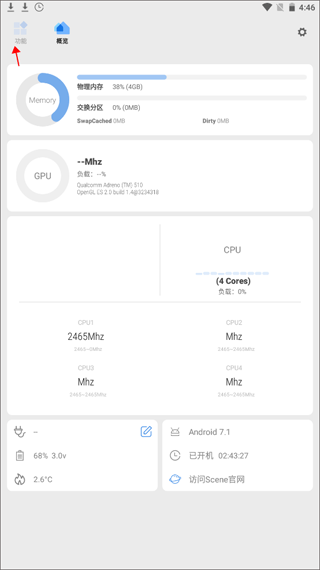
3、在这里显示了帧率记录、充电统计、耗电统计等功能,你可以点击下方红色箭头指向的地方来重新选择工作模式。

4、而设置界面就比较简单,你可以开启调试窗口,设置主题色调等。

怎么激活adb模式
1、准备部分
首先在本站下载scene和黑阈app。
2、实操
(1)首先,我们需要下载scene的激活文件。
然后将文件移动到download文件夹里面
之后我们先打开设置-我的设备-全部参数-连点MIUI版本,打开开发者选项。


返回主页面,点击更多设置-开发者选项-把USB调试、USB安装、USB调试(安全设置)、停用adb授权超时功能


之后我们继续打开设置-通知与控制中心-通知显示样式-选择原生样式(不更改成原生样式后续会出现没有授权弹窗的问题,可把黑域变成小窗解决,最好改一下)

然后我们打开黑阈,会有一个弹窗点击-无线调试端口-无线配对。
之后我们将会回到开发者选项-点击无线调试-使用配对码配对设备-会有6位配对码,之后我们下拉通知栏,会看到黑阈的通知,把配对码输入进去即可配对完成。

最后我们打开黑域,点击左上角三横线-执行命令,输入
sh /storage/emulated/0/Download/scene_adb_init.sh
出现这个笑脸即可
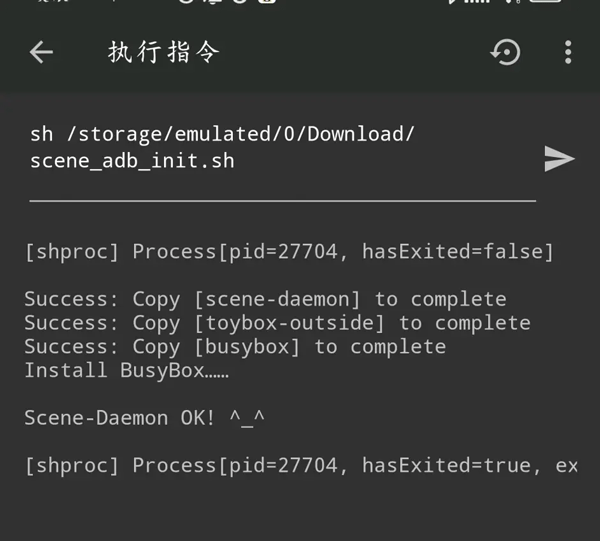
现在adb已经激活成功了
之后我们返回scene,选择adb,即可进入。
3、功能
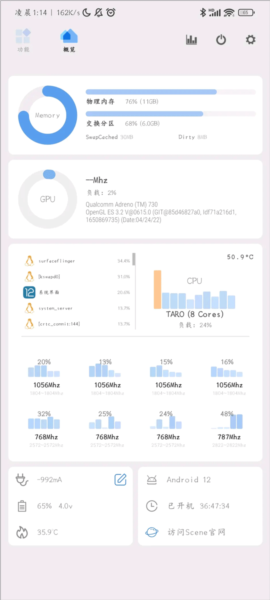
进入首页,我们可以很直观的查看到各种手机数据,可以看到我们手机的内存使用情况、系统进程、CPU占用、各个核心情况等等。
关于点击ROOT模式,提示[没有获取到ROOT权限]的可能原因及解决办法
1、已限制SCENE联网
去除包括系统的联网控制,或Thanox乖巧模式,等各种可能影响SCENE正常访问网络的设置或限制。
2、未授予ROOT权限
通常我们使用Magisk Manager作为ROOT管理器,检查授权列表,是否已拒绝。
如果Magisk Manager ROOT授权记录里未显示SCENE,且点击ROOT模式时不弹出授权请求,通常是因为ROOT被隐藏,或Magisk未正确安装。
3、已授权ROOT,但使用了隐藏ROOT且设置不当
通常表现为点击ROOT模式时,Magisk既未提示已授权,也未提示拒绝授权。
4、专业版试用到期
SCENE_5.1_BETA8前的版本(包括5.0.3_CN)试用到期后会触发自闭Bug、卸载重装不能解决此问题,需更新至最新版后重启手机。
5、被篡改的版本
SCENE不会弹出非正版提示,但如果安装包被修改,极可能出现未获得ROOT权限提示。
6、大跨度版本更新
如果从古老的版本(例如Alpha1)升级到近期版本,很可能也会遇到此问题,卸载重装不能解决此问题,需更新至最新版后重启手机。
更新内容
v9.2.11:
功能性更新和问题修复


- 厂商:嘟嘟斯基
- 包名:com.omarea.vtools
- 版本:6.3.5
- MD5值:adf2a477b77f98dac168f200194d39e3