携程eBooking5.30.0

- 软件分类:安卓软件/生活实用
- 软件语言:
- 更新时间:2026/6/1 19:31:08
- 支持系统:Android/IOS
- 开发商:暂无
- 来源:互联网
- 详情
- 下载地址
- 同类热门
- 推荐专题
详情
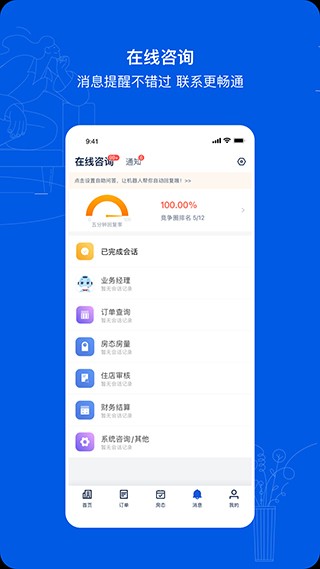
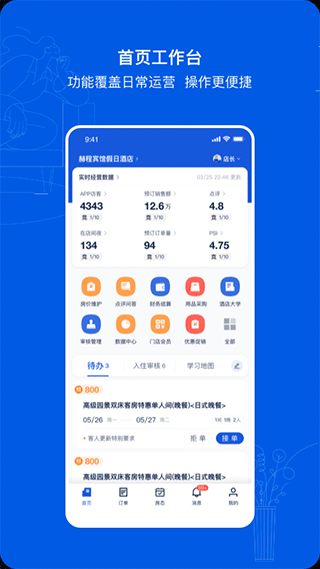
携程eBooking是专为携程平台酒店商家量身打造的移动端高效管理工具,将繁琐的传统操作全面简化至手机端,让酒店管理者无论身处何地,都能轻松掌控运营全局。通过智能终端,商家可实时接收、处理或修改订单,大幅缩短响应时间;顾客到店信息一目了然,订单详情中即刻获取完整客户资料,显著提升服务效率与运营精准度。
携程eBooking内容
1. 移动办公:简洁流畅的移动端界面设计,适配各类商务场景,随时随地高效处理酒店事务。
2. 客户中心:集中管理客户信息,便于提供个性化服务,强化客户关系维护。
3. 安全保障:采用先进的数据加密技术,全面保护商家及客户隐私信息,确保数据安全无忧。
携程eBooking亮点
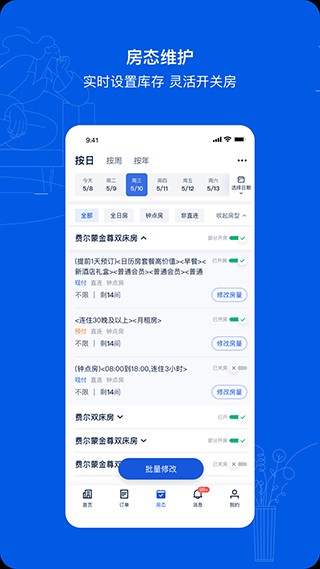
1. 实时更新:动态追踪客房状态与预订变动,确保酒店信息始终与市场同步,避免超售或空置风险。
2. 无缝协作:支持多成员在线协同操作,团队可同时处理订单任务,大幅提升整体工作效率。
3. 数据分析:提供详尽的销售与经营报告,帮助商家深入洞察市场趋势,精准把握客户需求。
携程ebooking怎么上传酒店图片
进入“房态控制”页面:登录应用后,点击进入“房态控制”页面,系统将展示您所管理的全部酒店列表。
点击进入酒店详情页:在酒店列表中找到目标酒店,点击进入其专属详情页面。
找到“酒店图片”模块:在详情页中定位“酒店图片”功能区域。
点击“上传图片”按钮:在该模块内点击“上传图片”按钮,启动上传流程。
选择要上传的图片文件:在弹出的文件选择窗口中,挑选需上传的图片。建议图片尺寸大于500x375像素,且单张文件大小不超过5MB,以保证清晰度与加载速度。
上传图片:确认图片后,点击上传按钮,等待系统完成上传过程。
设置封面图片:图片上传成功后,在列表中选中希望设为封面的图片。
点击“设置为封面图”按钮:选中后,点击“设置为封面图”按钮,即可完成封面更新操作。
应用信息
- 厂商:暂无
- 包名:com.Hotel.EBooking
- 版本:5.30.0
- MD5值:dedb766c801181f3c16ce8a8f1fdb340