uu远程最新版本6.3.1

- 软件分类:安卓软件/游戏辅助
- 软件语言:
- 更新时间:2026/6/3 17:23:51
- 支持系统:Android/IOS
- 开发商:广州网易计算机系统有限公司
- 来源:互联网
- 详情
- 下载地址
- 同类热门
- 推荐专题
UU远程APP是一款由网易官方推出的手机远程控制工具,让你轻松实现用手机远程操控电脑,无论是异地办公、远程游戏还是协助家人操作设备,都能游刃有余。软件内置虚拟鼠标与键盘,全面支持各类快捷键组合,高度还原实体键鼠的操作体验。同时,采用先进的安全加密协议,确保每一次远程连接都稳定可靠、数据传输安全无忧。想要随时随地掌控你的电脑?立即下载最新版UU远程APP,开启高效便捷的远程新体验!
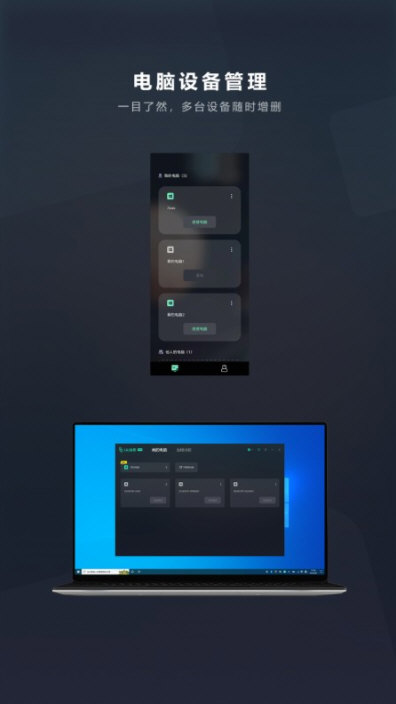
【功能介绍】
【控制管理】
通过手机即可实时远程操控自己的电脑,高清屏幕同步显示,打破空间限制,随时随地管理你的桌面。
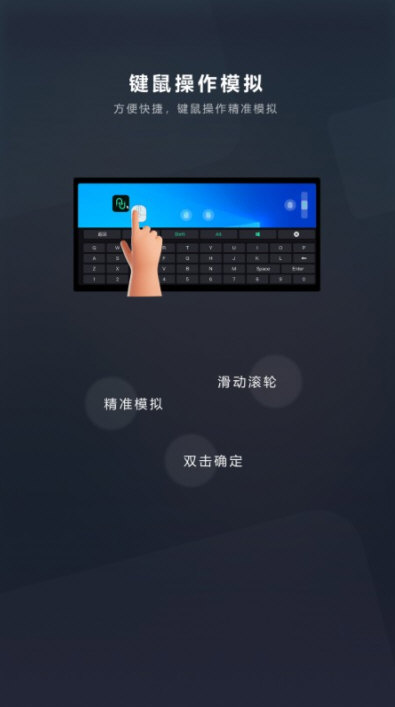
【键鼠模拟】
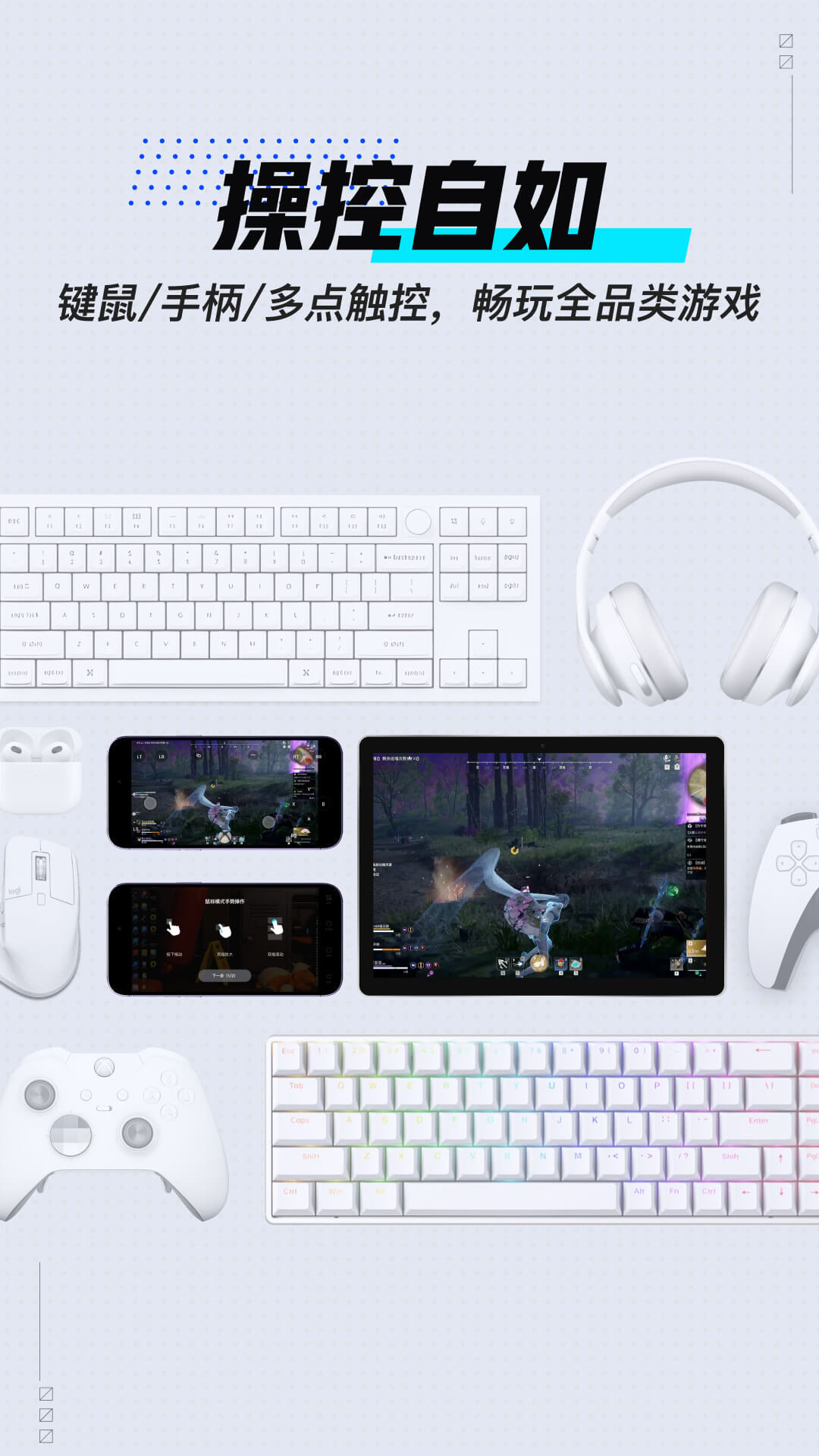
搭载独家键鼠模拟技术,完整支持鼠标左键、右键、滚轮、缩放等操作,并配备灵活的虚拟鼠标;键盘方面全面兼容所有快捷键及组合键,输入流畅无阻。
【高清画质低延迟】
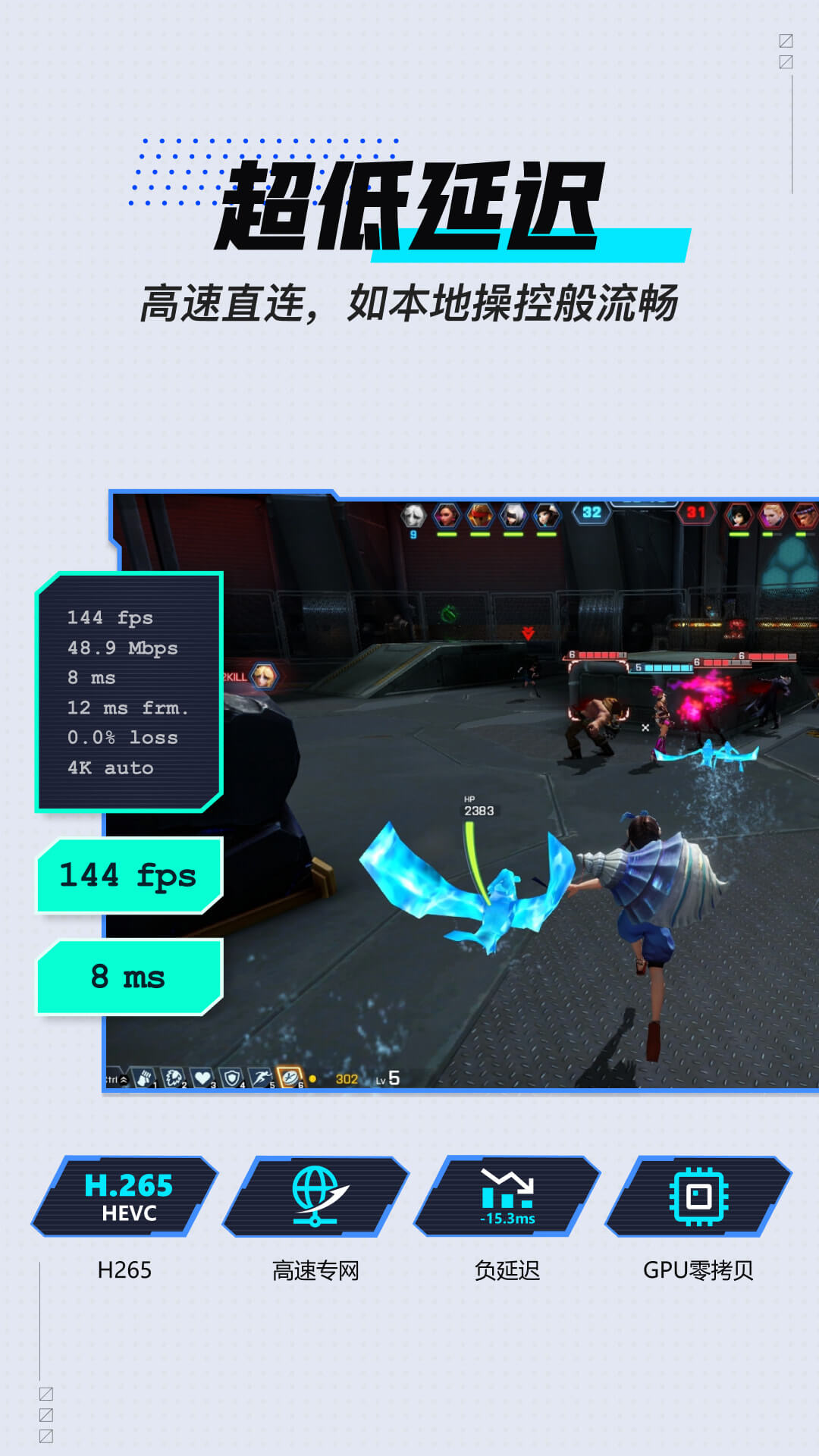
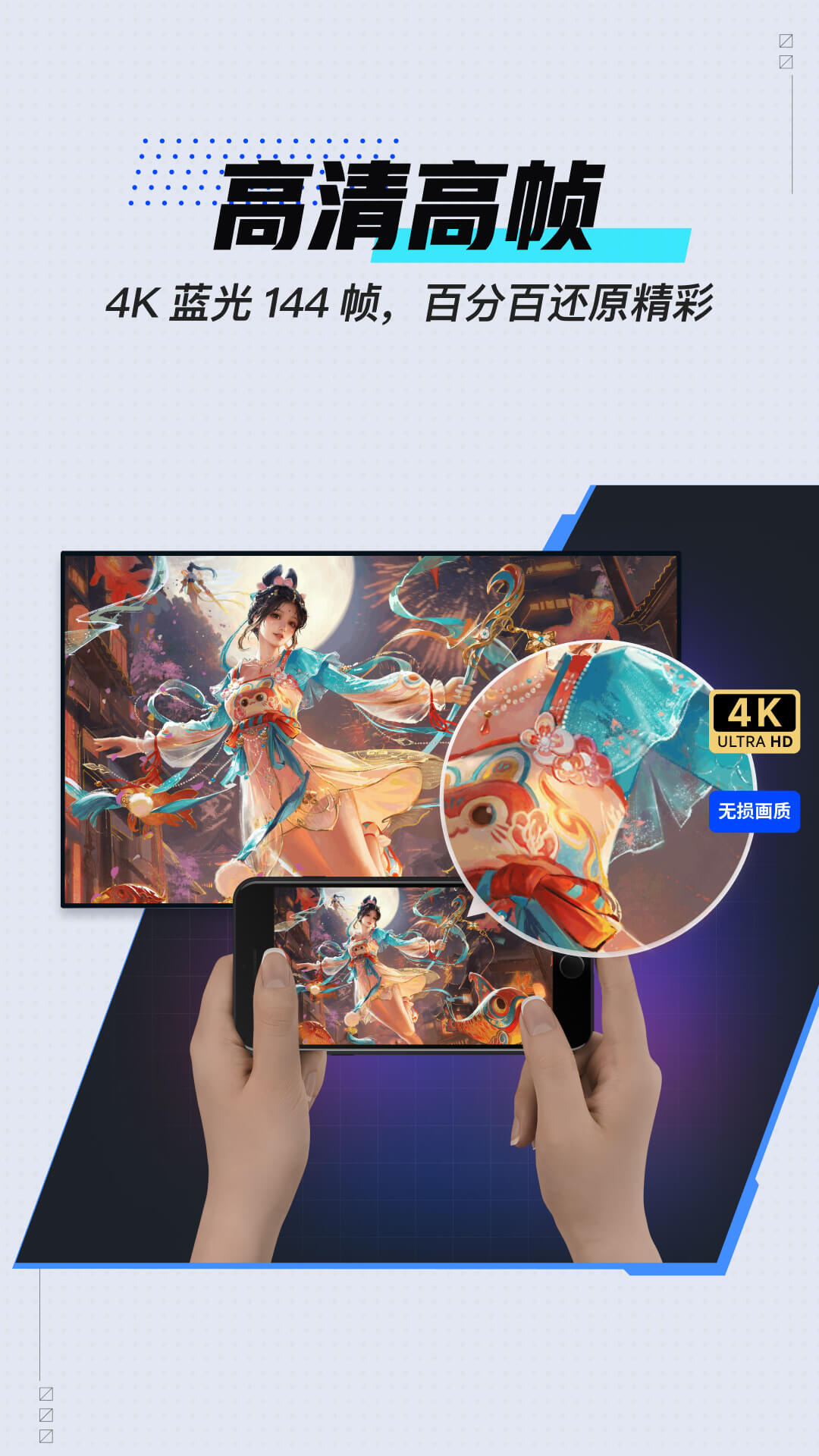
依托深度优化的图像处理与网络传输算法,自动根据当前网络状况智能调节画质与延迟,在不同网络环境下都能享受流畅清晰的远程体验。
【软件特色】
1、免费远程桌面:
无需付费即可通过手机远程访问电脑桌面,轻松实现远程监控与操作,支持电脑与电脑之间的远程连接。
2、免费“手机投屏”功能:
可将手机画面实时投屏至电脑,也支持多设备同时投屏,是企业远程会议、协作演示的理想选择。
3、远程控制手机:
不仅支持手机控制电脑,还能实现手机控制另一台手机,或电脑远程操控手机,方便为家人远程安装应用、指导操作。
【软件亮点】
1、采用安全可靠的加密协议保障连通的安全性
2、虚拟鼠标和触控操作灵活切换,适用于不同场景,提升输入效率
3、高度定制化的功能虚拟按键,组合按键更加得心应手
4、多种类型的主机统一管理,筛选和搜索功能使查询变得简单而高效
【怎么用】
1、打开软件进入主页。
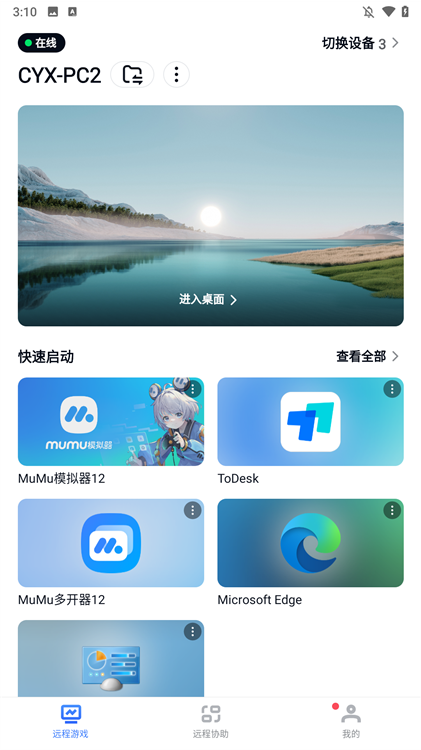
2、点击进入桌面就可以远程控制电脑了。
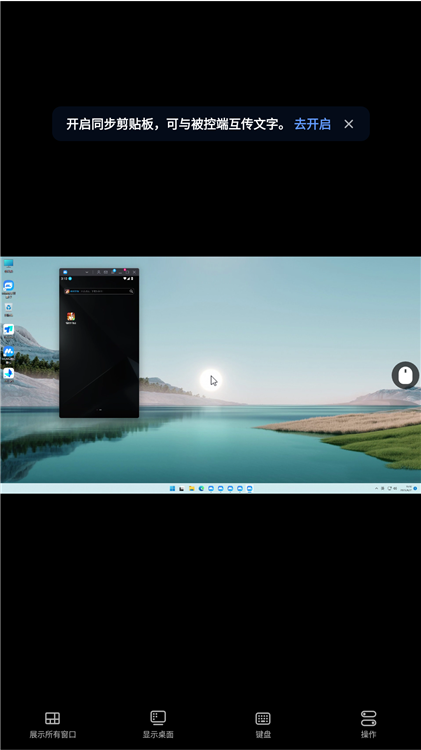
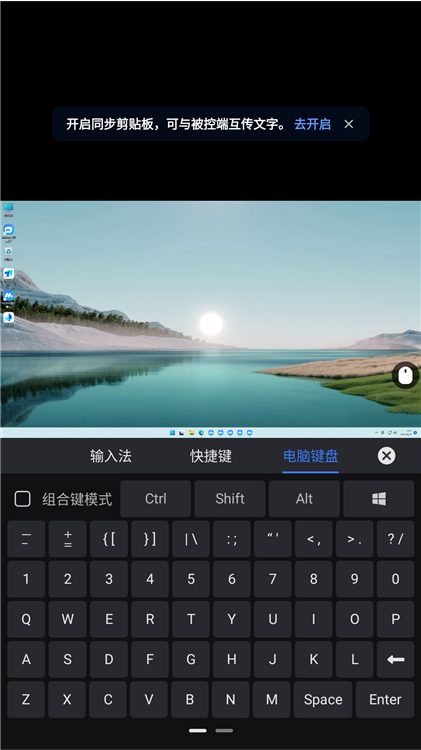
3、可以外接键盘也可以使用软件键盘。
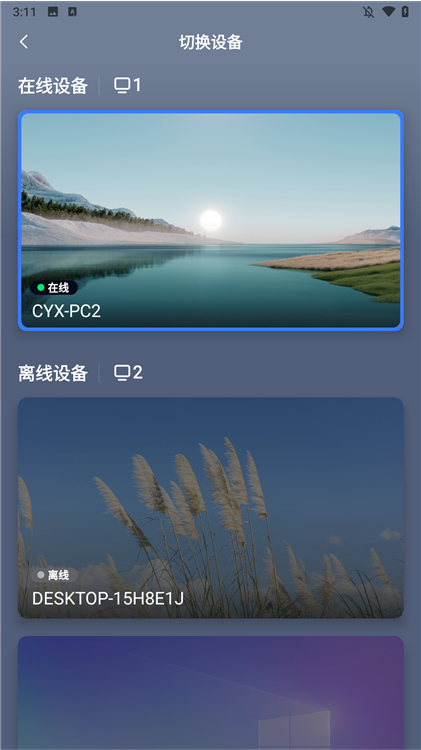
4、点击右上角可以切换设备。
【怎么远程控制电脑】
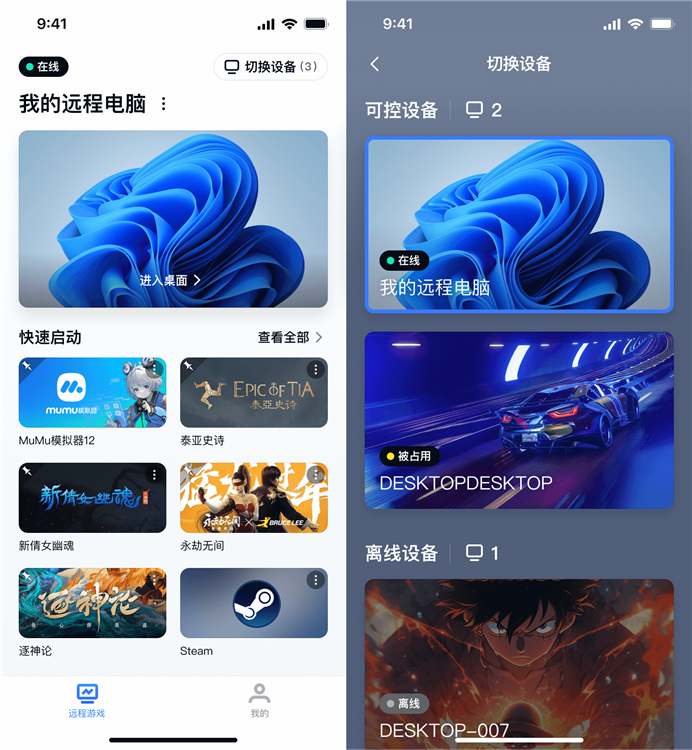
1、在网易UU远程主界面点击【进入桌面】,即可快速建立远程连接;
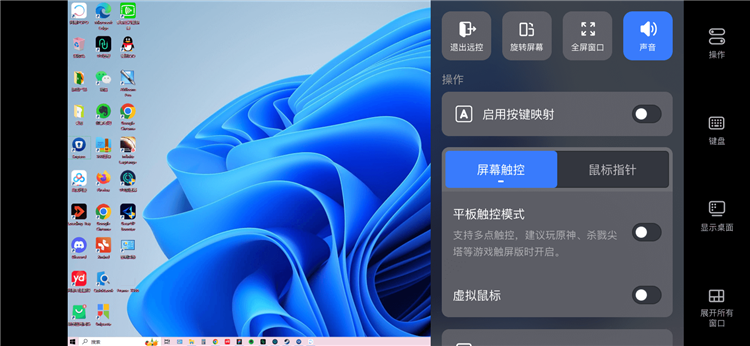
2、连接成功后,点击右上角的【控制中心】,即可展开功能菜单,自由配置远程连接选项,如【声音】、【安全】、【分辨率】、【多显示器管理】、【传输画质】等。
【如何远程协助他人电脑】
1、双端登录网易UU远程
控制端与被控端设备分别登录网易UU远程。
2、被控端分享远程设备ID和设备验证码
被控端Windows电脑进入左侧[远程协助]后,开启[允许他人远程协助]点击[复制并分享],将设备ID和设备验证码分享给伙伴。
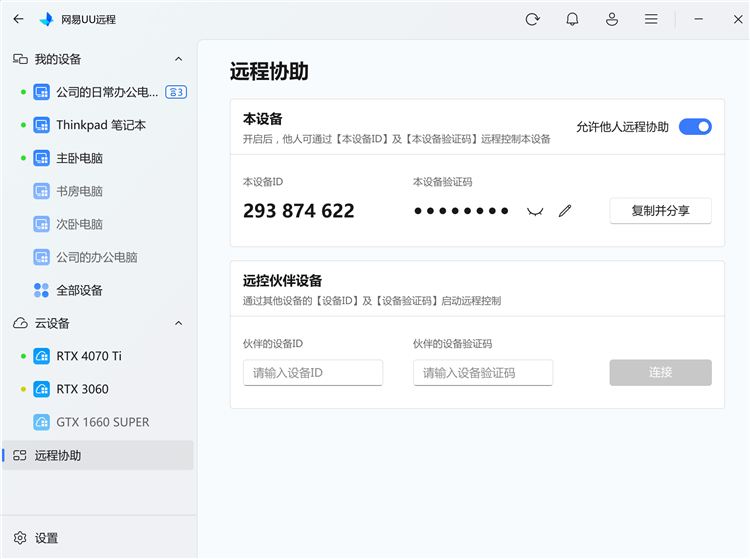
注意:开始远控时,被控端必须保持在远程协助界面。
3、控制端输入远程设备ID和设备验证码进行远控
控制端进入[远程协助]后,输入被控端分享的设备ID和设备验证码,点击[开始远控]就可以控制他人电脑。
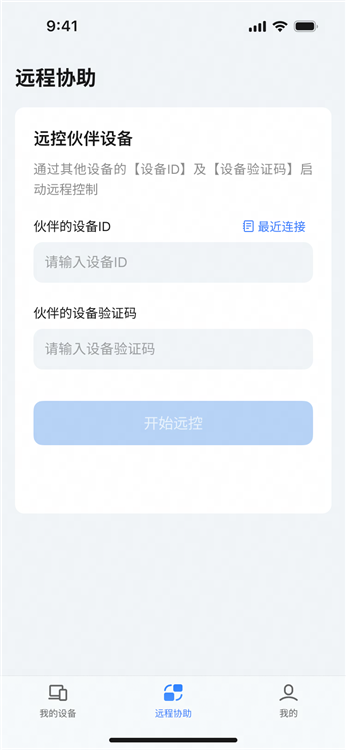
PC端点击左侧菜单栏的[远程协助]、移动端进入主界面后点击底部导航[远程协助]。
【常见问题】
画面不清晰怎么办?
系统会根据您的带宽和资源占用情况动态调整画面质量。若画面仍不清晰,建议先检查网络状况;如问题持续,欢迎提交反馈帮助我们优化体验。
竖屏下放大画面会比较模糊的问题我们已经记录,后续版本将进行优化。目前建议使用横屏模式放大画面,效果更佳。
延迟卡顿怎么办?
建议将控制端与被控端置于同一局域网内,可显著降低延迟与卡顿,提升远程操作流畅度。
【更新内容】
v4.23.0:
- 支持自定义设置 Windows 被控端隐私屏保
- 新增「终端」功能,支持远程命令行访问
- 修复已知问题
- 厂商:广州网易计算机系统有限公司
- 包名:com.pengyou.remote.control
- 版本:6.3.1
- MD5值:c38559b20fa48706eb0ec96a4611faf7