手机录屏助手软件

- 软件分类:安卓软件/图像影音
- 软件语言:
- 更新时间:2026/5/23 19:10:09
- 支持系统:Android/IOS
- 开发商:上海动起信息科技有限公司
- 来源:互联网
- 详情
- 下载地址
- 同类热门
- 推荐专题
手机录屏助手是一款集高清屏幕录制与专业视频编辑于一体的全能工具,轻松实现手机画面实时同步录制,画质清晰、运行流畅,无卡顿干扰。无论是直播回放、游戏高光、网课学习还是日常操作演示,都能一键搞定。录制过程中支持随时暂停与继续,灵活掌控录制节奏。更内置强大视频编辑功能,涵盖剪辑拼接、分割裁剪、快慢放、倒放、打码、去水印、添加字幕、滤镜及特效等,满足你对视频创作的多样化需求。
【功能特点】
【视频录制】
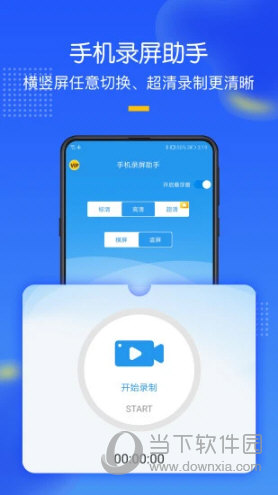
无需root权限即可实现高清流畅录制,兼容性强,操作简单。
支持横屏与竖屏自由切换,适配不同场景下的录制需求。
提供便捷的一键暂停与继续功能,录制过程随心掌控。
内置画笔工具,可在录屏时进行实时涂鸦标注,突出重点内容。
轻点即可完成截图,录屏截图两不误。
悬浮窗菜单设计,操作便捷且最大限度减少对屏幕内容的遮挡。
【视频编辑】
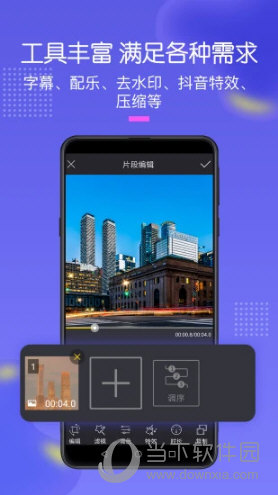
支持视频剪辑、多段拼接以及画面比例裁剪,轻松打造个性化视频。
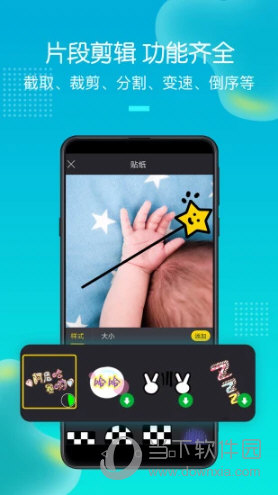
可自由添加字幕、趣味贴纸、风格化滤镜与动态特效,提升视频表现力。
提供快放、慢放、倒放、局部打码、去除水印等实用编辑选项。
更多专业级视频处理功能一应俱全,满足从入门到进阶的创作需求。
【视频拍摄】
除录屏外,还支持直接拍摄视频或照片,拓展创作边界。
内置智能美颜功能,让自拍或出镜更自然精致。
多种滤镜效果可选,一键提升画面质感与氛围感。
【怎么开始浮屏幕】
1、首次打开手机录屏助手APP时,系统会提示开启悬浮窗权限,请点击【现在去开启】。

2、在权限设置页面勾选“允许显示在其他应用的上层”,然后返回手机录屏助手APP。

3、进入首页后,点击右上角的【开启悬浮窗】按钮即可激活悬浮控制面板。
【如何录屏】
1、进入首页后,根据需要选择分辨率及横屏或竖屏模式,点击【开始录制】。

2、系统将自动跳转至桌面,此时可打开任意应用或界面进行录制。
3、录制完成后,点击悬浮窗中的录屏图标,返回APP界面,再点击红色停止按钮结束录制。

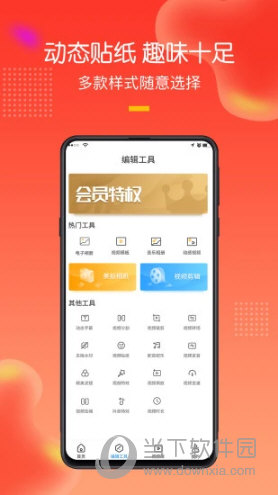
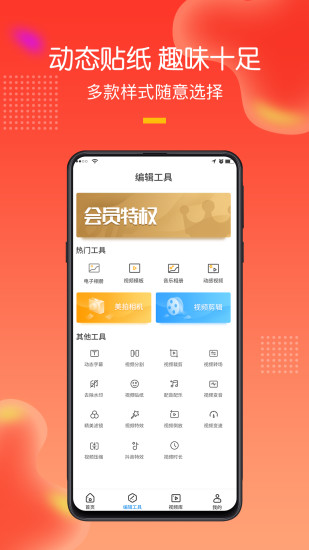
4、录制完成的视频将自动保存至【视频库】,点击【编辑工具】即可进行后续处理,包括制作电子相册、套用视频模板、生成动感视频、精细剪辑、添加动态字幕、视频分割等丰富功能。
【怎么导出视频】
1、按照上述步骤完成录屏后,在视频库中点击对应视频的【编辑】按钮。
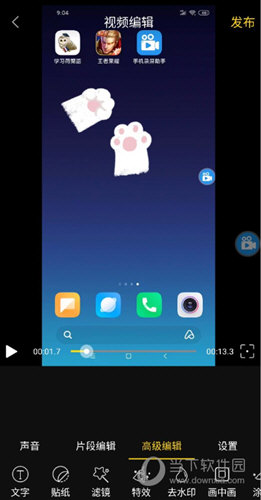
2、对视频进行简单编辑后,点击右上角的【发布】按钮。

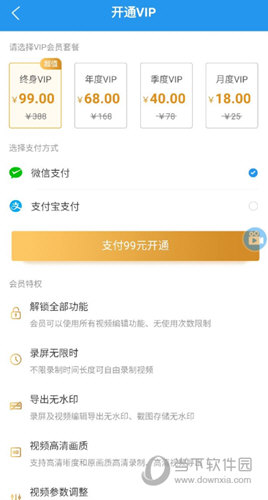
3、随后将跳转至VIP开通页面,完成支付后即可解锁导出无水印视频的权限。
【更新内容】
v3.4.0.0:
1、界面布局全面焕新,操作更直观,用户体验显著优化。
2、修复已知问题,提升应用稳定性与兼容性。


- 厂商:上海动起信息科技有限公司
- 包名:com.hudun.androidhudunvideo
- 版本:
- MD5值:0de54e44a358d470ef539f4976a035b3