shizuku软件安卓版v13.7.0

- 软件分类:安卓软件/常用工具
- 软件语言:中文
- 更新时间:2026/7/4 15:53:08
- 支持系统:Android/IOS
- 开发商:暂无
- 来源:互联网
- 详情
- 下载地址
- 同类热门
- 推荐专题
Shizuku安卓版是一款专为高级用户和开发者打造的开源工具,旨在安全、高效地调用系统级API。无论你的设备是否已Root,Shizuku都能为你提供灵活的权限管理方案——已Root设备可直接授权启用;未Root设备则可通过ADB或无线调试方式轻松启动。它不仅简化了高权限应用的使用门槛,还为开发者提供了标准化的接口支持,是深度定制Android体验的必备利器。
核心功能亮点
优雅调用系统API:告别繁琐的root shell命令,Shizuku让你以更安全、更高效的方式直接访问需要高权限的系统接口,执行速度远超传统shell方案。
全面支持ADB权限:对于仅需ADB权限的应用,Shizuku可替代Root需求,显著降低使用门槛,帮助开发者触达更广泛的用户群体。
开箱即用的引导体验:内置详细图文教程与操作指引,用户只需按步骤操作即可完成配置,大幅节省学习与调试时间。
三种启动方式,适配各类设备
Shizuku支持通过以下三种方式启动,满足不同设备状态与系统版本的需求:
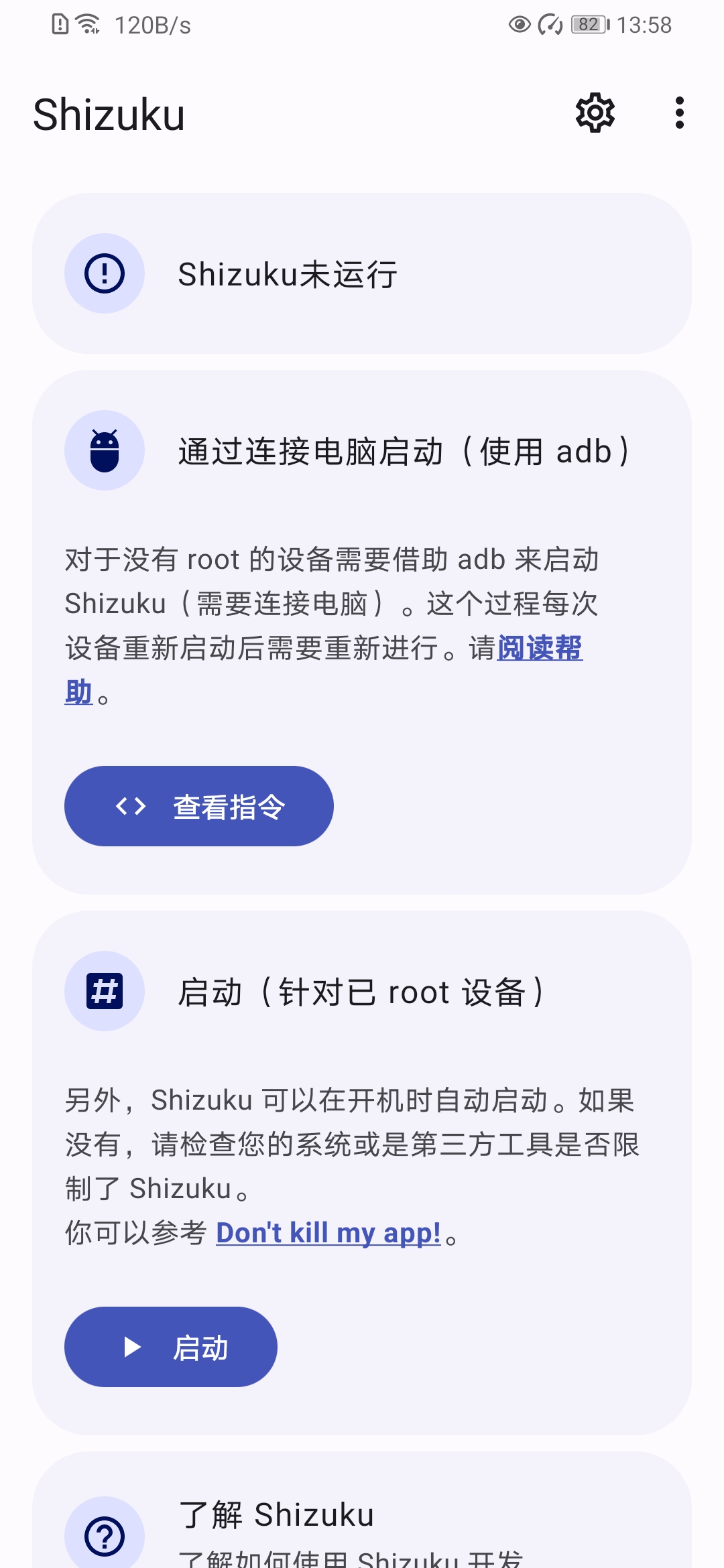
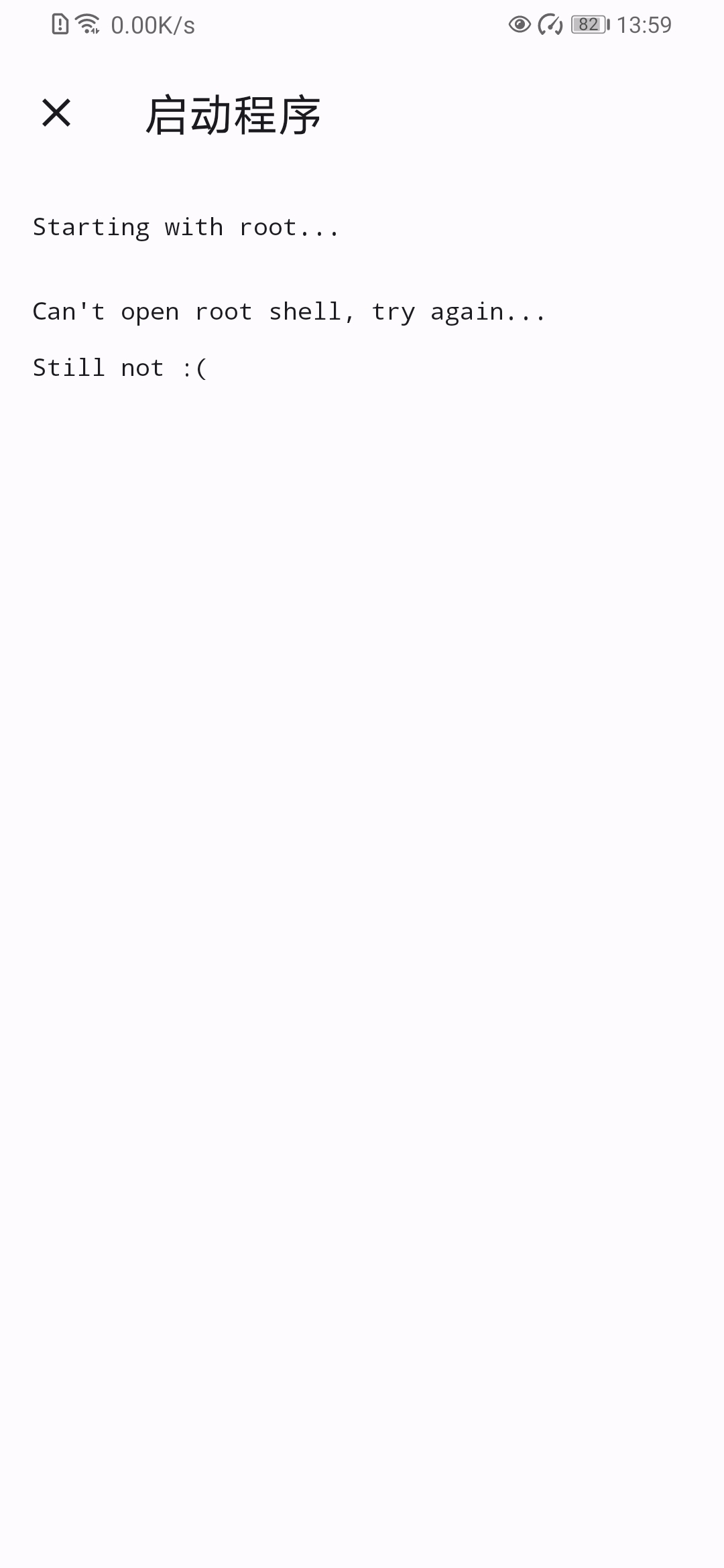
一、通过 Root 启动
若你的设备已完成Root,打开Shizuku后即可直接启用服务,无需额外操作,简单高效。
二、通过无线调试启动(Android 11+)
适用于未Root但运行Android 11及以上系统的设备,全程无需连接电脑。注意:每次重启设备后需重新执行启动步骤。
操作流程如下:
1. 在设备上启用“开发者选项”(通常通过连续点击“关于手机”中的“版本号”实现);
2. 进入“开发者选项”,开启“USB调试”并启用“无线调试”;
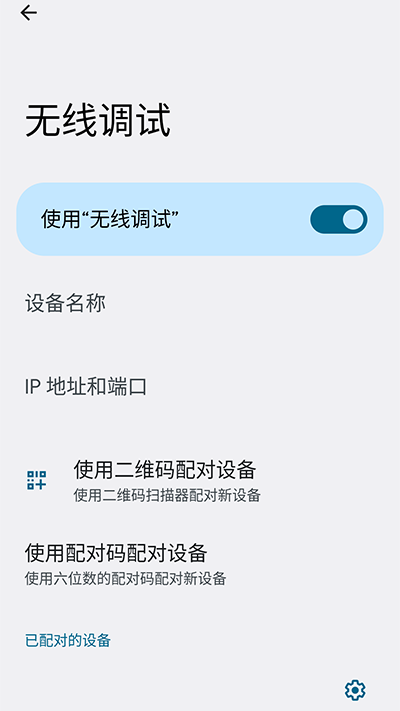
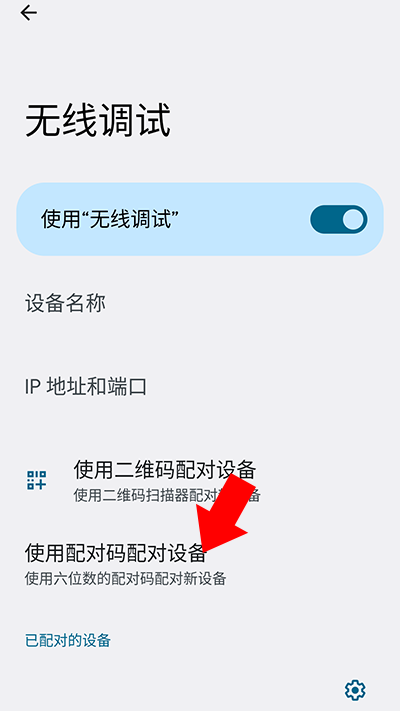
3. 点击“使用配对码配对设备”,记录显示的六位配对码;
4. 返回Shizuku,点击“通过无线调试启动”下的配对选项,在弹出的通知中输入配对码;
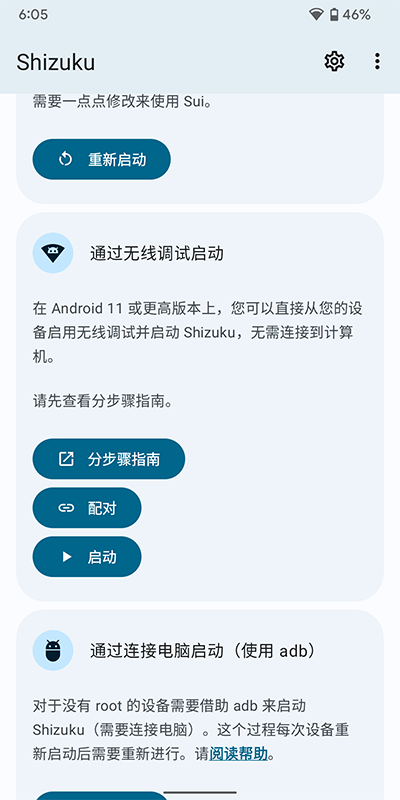
5. 配对成功后,点击“启动”即可激活Shizuku服务。
若无法启动,建议尝试关闭再重新开启“无线调试”功能。
三、通过连接电脑启动(Android 10及以下)
适用于未Root且系统版本低于Android 11的设备,需借助电脑完成ADB配置。同样,每次重启后需重复操作。
安装 ADB 工具
1. 在电脑下载Google官方“SDK Platform-Tools”并解压至任意文件夹;
2. 打开该文件夹,按住Shift键右键选择:
• Windows 10:在此处打开 PowerShell 窗口
• Windows 7:在此处打开命令提示符窗口
• Mac/Linux:打开终端(Terminal)
3. 输入 adb,若显示帮助信息而非“命令未找到”,说明安装成功。
提示:请勿关闭此终端窗口;在PowerShell、Mac或Linux中,需将命令前缀替换为 ./adb。
启用设备端USB调试
1. 进入“设置 > 关于手机”,连续点击“版本号”直至提示“您已成为开发者”;
2. 返回设置,进入“开发者选项”,开启“USB调试”;
3. 用数据线连接手机与电脑,在终端输入 adb devices;
4. 手机端弹出授权提示时,勾选“始终允许”并确认;
5. 再次运行 adb devices,若显示设备ID(如 XXX device),表示连接成功。
注:不同品牌设备开启开发者选项的路径可能略有差异,请根据具体机型搜索操作指南。
启动 Shizuku 服务
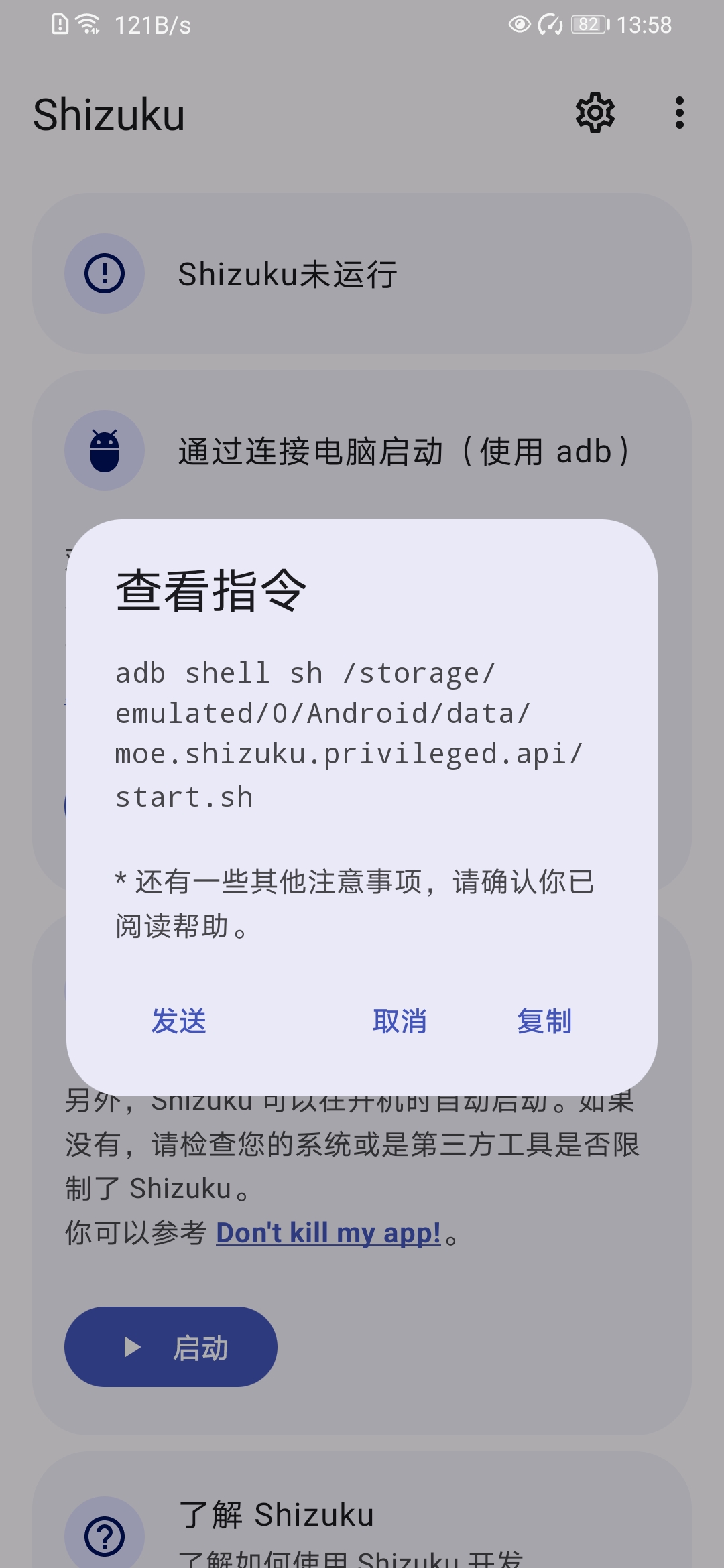
在终端中执行以下命令:
adb shell sh /storage/emulated/0/Android/data/moe.shizuku.privileged.api/start.sh
执行成功后,Shizuku应用内将显示“已启动”状态。
常见问题与厂商适配指南
由于各大厂商对Android系统进行了深度定制,部分设备可能出现兼容性问题。以下是高频问题及解决方案:
无线调试启动时卡在“正在搜索配对服务”
请确保Shizuku被允许在后台运行。部分厂商(如小米、华为等)会限制后台应用的网络访问权限,建议在电池优化或后台管理中将Shizuku设为“不优化”或“允许后台活动”。
输入配对码后立即失败(MIUI设备)
进入“设置 > 通知管理 > 通知显示设置”,将通知样式切换为“原生样式”,以避免系统拦截配对通知。
ADB权限受限问题
• MIUI(小米/POCO):在“开发者选项”中额外开启“USB调试(安全设置)”(注意:与普通“USB调试”为两个独立选项);
• ColorOS(OPPO/一加):关闭“开发者选项”中的“权限监控”;
• Flyme(魅族):关闭“开发者选项”中的“Flyme支付保护”。
Shizuku服务随机停止
通用解决方案:
• 允许Shizuku后台运行;
• 保持“开发者选项”和“USB调试”处于开启状态;
• 将USB默认模式设为“仅充电”:
– Android 8:选择“USB配置” → “仅充电”;
– Android 9+:设置“默认USB配置” → “不进行数据传输”;
– Android 11+:启用“停用adb授权超时”选项。
品牌特定设置:
• EMUI(华为):开启“仅充电模式下允许ADB调试”;
• MIUI:避免使用“手机管家”的病毒扫描功能,因其可能自动关闭开发者选项;
• Sony:连接USB时勿点击系统弹窗,以免USB模式被自动切换。
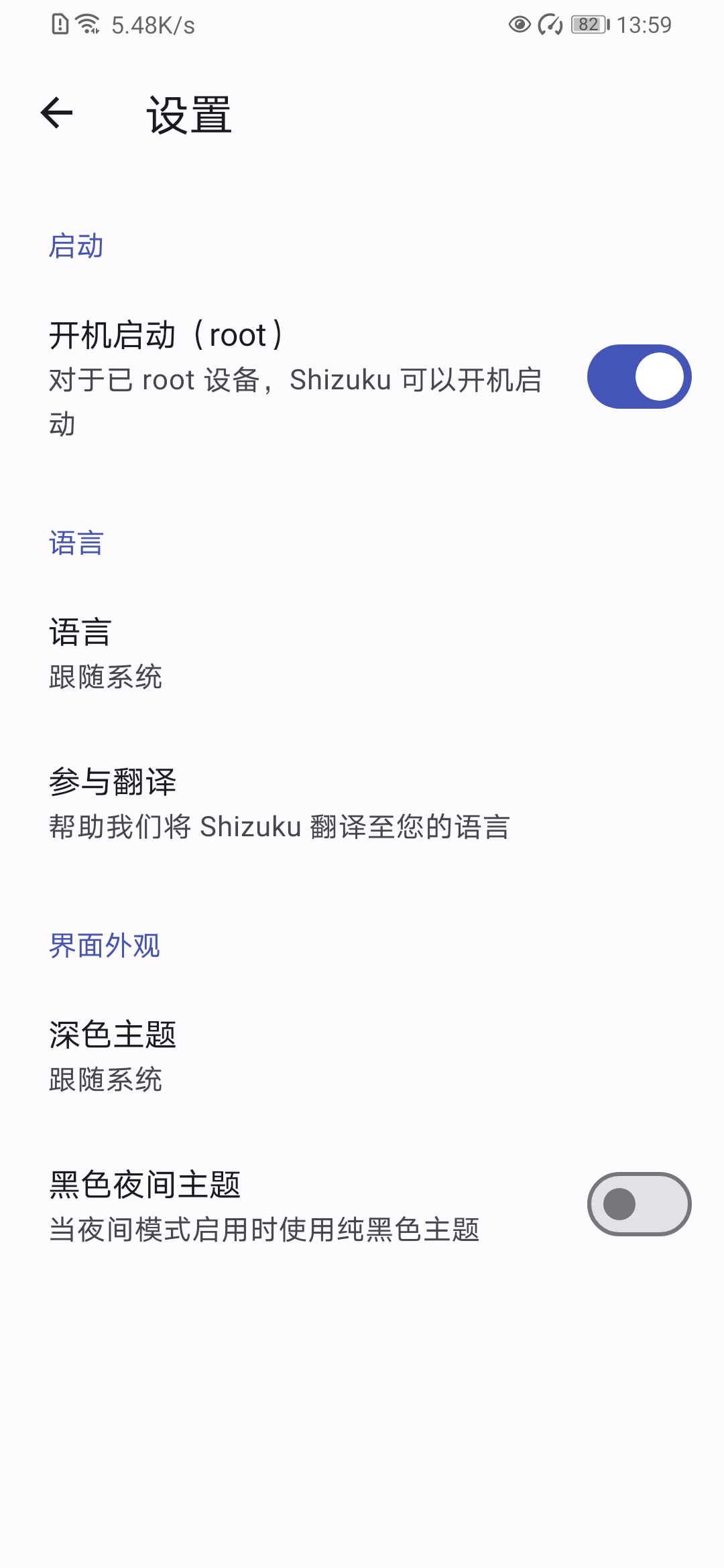
Root启动后无法开机自启
同样需确保Shizuku被系统允许后台运行,部分ROM会限制非系统应用的自启动权限,请在权限管理中手动放行。
官方资源与技术支持
用户使用指南:https://shizuku.rikka.app/guide/setup.html
源代码与开发者文档:https://github.com/RikkaApps/Shizuku
更新日志
v13.5.4.r1064.1278b9f
包含多项小错误修复与性能优化,提升整体稳定性与兼容性。
- 厂商:暂无
- 包名:com.yuanqi.shizuku
- 版本:v13.7.0
- MD5值:df487ff8be18e66925951594e721c4f2