shizuku官方版16

- 软件分类:安卓软件/常用工具
- 软件语言:
- 更新时间:2026/5/30 13:59:02
- 支持系统:Android/IOS
- 开发商:暂无
- 来源:互联网
- 详情
- 下载地址
- 同类热门
- 推荐专题
shizuku官方正版下载最新版app是一款专为高级用户和开发者打造的系统级工具,通过安全、高效的方式调用Android系统API,无需繁琐的root操作即可实现深度系统控制。无论你是技术爱好者还是应用开发者,shizuku都能为你提供强大而灵活的权限支持,助你轻松解锁更多系统潜能。现在就下载体验,开启你的安卓进阶之旅!
shizuku软件最新版本介绍
shizuku软件安卓版为用户提供了一种便捷、安全的方式来使用系统级API,特别适用于那些仅需adb权限即可运行的应用开发场景。它在不破坏系统稳定性的前提下,打通了普通应用与系统服务之间的桥梁。

shizuku软件特色
已root设备:直接通过Shizuku app启动服务,操作简单快捷。
未root设备:按照Shizuku app内的引导,通过adb方式启动服务,无需复杂操作。
使用adb并不困难,网络上已有大量图文和视频教程,即使是新手也能快速掌握。
功能亮点
引导用户通过root或adb方式启动Shizuku服务进程,确保权限获取的安全性与稳定性。
当应用进程启动时,Shizuku服务会向其发送一个binder对象,建立通信通道。
应用通过该binder与Shizuku服务交互,而Shizuku服务则进一步通过binder与system_server进行通信,实现对系统API的间接调用。
整个过程带来极低的额外时间开销和性能损耗,使用体验几乎等同于直接调用系统API,开发者只需添加少量代码即可集成。
特别功能
优雅地使用系统API
告别传统的root shell方式,你可以“直接”调用具备更高权限的系统API。相比shell命令,Shizuku不仅更安全,执行效率也显著提升。
支持adb使用
如果你开发的应用原本需要root权限,但实际上仅依赖adb权限,那么通过Shizuku就能大幅降低使用门槛,让更多未root用户也能正常使用。
节省您的时间
Shizuku提供详尽的文档和清晰的操作指引,用户只需安装Shizuku并完成一次简单配置,即可让多个应用无缝接入系统级功能。
Shizuku安卓版本如何通过无线调试启动
通过无线调试启动适用于Android 11及以上版本,全程无需连接电脑。但受系统机制限制,设备每次重启后需重新执行启动步骤。
一、启用无线调试
首先在网络上搜索如何为你的手机型号开启“开发者选项”。
进入设置,启用“开发者选项”和“USB调试”。
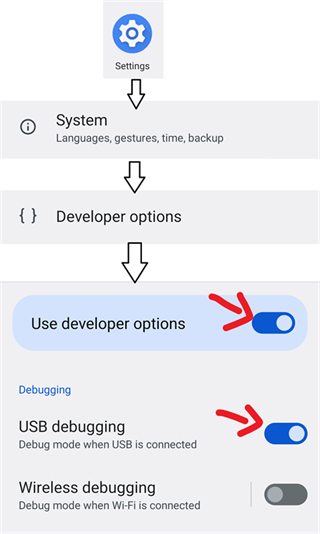
接着进入“无线调试”页面。
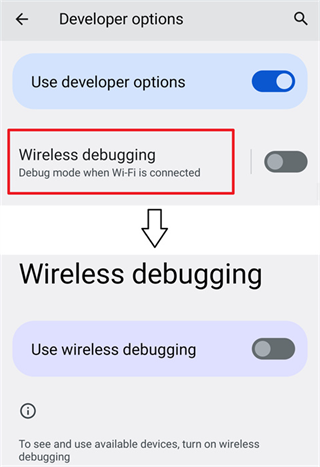
开启“无线调试”开关。

二、配对(仅需一次)
在Shizuku应用内点击开始配对。

确保“无线调试”已启用。
点击“无线调试”中的“使用配对码配对设备”选项。

在Shizuku的通知栏中输入显示的配对码完成绑定。

#启动Shizuku

如果无法成功启动,可尝试先关闭再重新开启“无线调试”功能。
品牌答疑
1.MIUI(小米)
需在“开发者选项”中开启“USB调试(安全选项)”。
MIUI 11及以上版本还需在Shizuku中为用户应用手动授予权限,因MIUI破坏了部分自定义权限机制。此外,请勿在MIUI“安全中心”中使用扫描功能,否则可能导致“开发者选项”被自动关闭。
2.ColorOS(OPPO) & OxygenOS(一加)
需在“开发者选项”中关闭“权限监控”功能。
3.Flyme(魅族)
需在“开发者选项”中禁用“Flyme支付保护”。
4.EMUI(华为)
需在“开发者选项”中启用“仅充电模式下允许ADB调试”选项。
5.OriginOS(vivo)
OriginOS系统设置不支持分屏,需在“开发者选项”中开启“强制活动可调整大小”以确保配对流程正常进行。
shizuku使用教程
1、配对(只需进行一次)
(1) 注:从v4.1.0起,端口号已支持自动检测。
(2) 启用“开发者选项”(网上有大量相关教程可供参考)。
(3) 进入“无线调试”页面。
(4) 开启系统的分屏或多窗口功能(必须操作,否则离开“无线调试”页面会导致配对中断)。
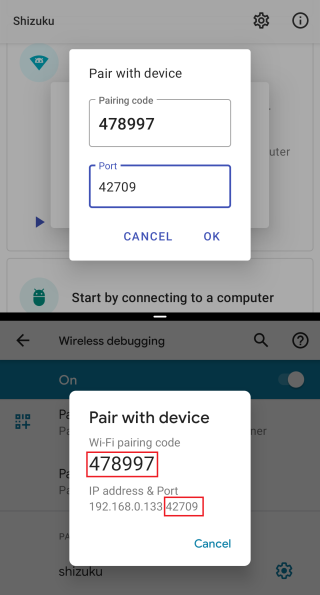
(5) 点击“无线调试”中的“使用配对码配对设备”。
(6) 在Shizuku应用中点击“通过无线调试启动”,然后选择“配对”。
(7) 输入系统显示的配对码及端口号后确认。
(8) 配对过程示意图
(9) 配对成功后,“无线调试”页面的“已配对的设备”列表中将出现“shizuku”。
(10) 配对成功示意图
(11) 若希望避免频繁重复配对,可在“开发者选项”中开启“停用adb授权超时功能”。
(12) 重新安装Shizuku后需再次执行配对步骤。
2、使用
(1) 打开Shizuku应用中的“通过无线调试启动”选项。
(2) 输入当前“无线调试”页面显示的端口号(该端口号每次启用无线调试时都会变化)。
(3) 端口号示意图

常见问题
什么是shizuku server?
shizuku server是一个通过root或adb启动的后台服务进程,普通应用可通过与其通信来调用原本无权访问的系统API,调用速度与直接调用几乎无异。
这个应用为何而生?
在Android系统中,许多关键API仅限系统应用或拥有平台签名的应用调用。一些本不需要完整root权限的应用,因受限于此不得不采用低效的替代方案。为提升用户体验并简化权限获取流程,shizuku server应运而生,同时支持通过adb实现免root使用。
如何启动shizuku server?
若设备已root,可直接通过Shizuku Manager启动服务;若未root,则按应用内指引通过adb方式启动。adb操作简单,网络上有丰富教程可供学习。
什么是shizuku manager?
Shizuku Manager负责启动shizuku server并管理授权使用该服务的应用。为防止恶意调用,普通应用必须先向Manager申请授权方可使用服务。若需在多用户环境下使用,需在对应用户账户中也安装Shizuku Manager以完成授权。
更新日志
v13.6.3.r1081版本
较小的错误修复和改进
v13.5.4.r1049.0e53409版本
修复bug
v13.5.0.r1021.28fd25d更新
- 修复多次调用addUserService的行为
- 可能修复了rish的几个问题
- 更新翻译
v13.3.0.r993.5392b9d更新
修复Android 7.1及以下版本基本无法使用的问题(此前竟无人反馈)
更新翻译
v13.2.1.r958.5f9516b更新
修复极旧版本Shizuku应用兼容性问题
v13.0.0.r952.27c15f5更新
修复rish在Android 8.x无法使用的问题
修复使用transactRemote时携带IBinder.FLAG_ONEWAY导致的鉴权异常
更新其他语言的翻译
v12.14.0.r914.e88de6a更新
修复上一版本关于UserService的修复可能无效的问题
修复自12.12.1起首次输入配对码后必然再次搜索配对服务的问题
v12.13.0.r910.e9a4f48更新
修复在找到配对服务后、用户尚未输入配对码前服务进程被系统杀死导致无法完成配对的问题
修复Android 12之前版本背景颜色显示异常(同时修复纯黑主题失效问题)
进一步适配Material Design 3设计规范
支持Android 13 themed icon
修复撤销权限后UserServices未被停止的问题
修复卸载应用后其启动的UserServices未被清理的问题
优化ForegroundServiceStartNotAllowedException异常处理,避免因权限配置异常导致应用崩溃


- 厂商:暂无
- 包名:com.shizuku.uninstaller
- 版本:16
- MD5值:a56b71bf01d83c3326327901011611fe


