千鸟物联App5.2.0

- 软件分类:安卓软件/生活实用
- 软件语言:简体中文
- 更新时间:2026/5/18 18:18:08
- 支持系统:Android/IOS
- 开发商:暂无
- 来源:互联网
- 详情
- 下载地址
- 同类热门
- 推荐专题
千鸟物联App是一款专为网络摄像机打造的即插即用型监控软件。只需通过手机连接智能摄像机,即可随时查看高清流畅的实时画面。应用支持双向语音通话、远程云台控制、录像回放、移动侦测、报警推送、多设备统一管理以及画面翻转等实用功能,广泛适用于家庭、商铺、公司等多种场景,无论是看护老人、宝宝、宠物,还是监督保姆、员工,亦或是实现智能防盗,都能轻松胜任。
千鸟物联App特色
通过手机连接智能摄像头后,用户可随时随地查看清晰流畅的实时视频画面,无论身处何地,家中动态尽在掌握。
该应用适用于多种使用场景,包括家庭安防、商铺看店、公司监控等,特别适合用于照看老人、儿童和宠物,也能有效监督保姆或员工工作状态,提升安全防护能力。
千鸟物联App集成了多项实用功能,包括双向语音对讲、远程操控云台、历史录像回放、移动侦测报警以及一键触发报警等,全方位满足用户的监控需求。
作为专为网络摄像机设计的监控软件,千鸟物联App真正做到即插即用,无需复杂配置,快速完成设备绑定,轻松开启智能监控体验。
千鸟物联App怎么热点添加摄像头
在连接摄像头之前,请确保摄像头已正常开机并处于待配网状态。

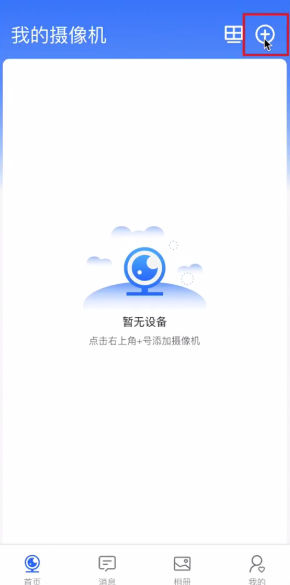
点击App界面右上角的“添加”按钮,开始添加新设备。
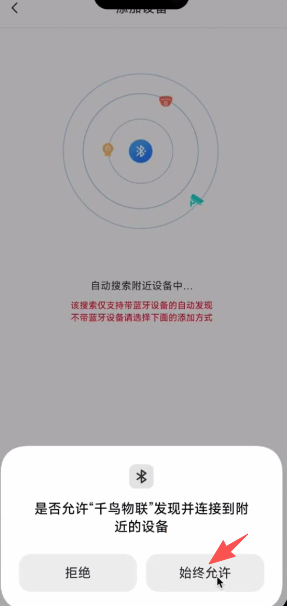
系统会提示开启精确位置权限,请选择“使用App时允许”,以确保设备顺利连接。

在位置权限设置中,点击屏幕右下角的“始终允许”选项,授权App持续获取位置信息。
确认已完成上述操作后,勾选页面下方的“我已确认上述操作”复选框,并点击“下一步”继续。

输入当前Wi-Fi热点的密码,填写完毕后点击页面底部的“下一步”。
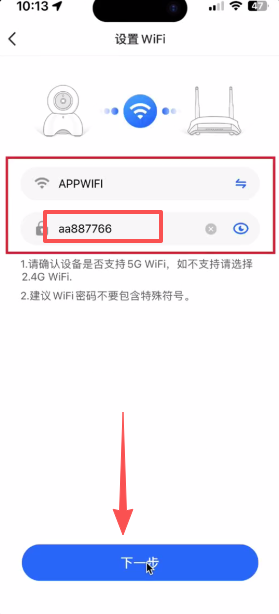
按照提示点击“切换WiFi”,准备连接摄像头发出的临时热点。
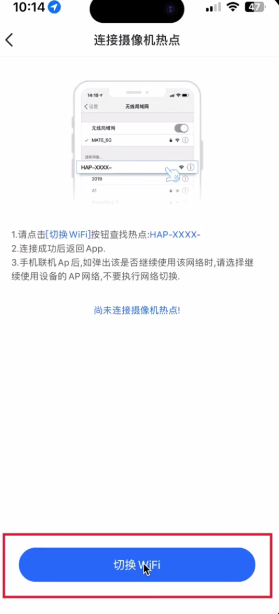
在可用Wi-Fi列表中找到名称以“HAP”开头的热点,点击进行连接。

成功连接热点后,点击页面底部的“下一步”,完成后续配置流程。
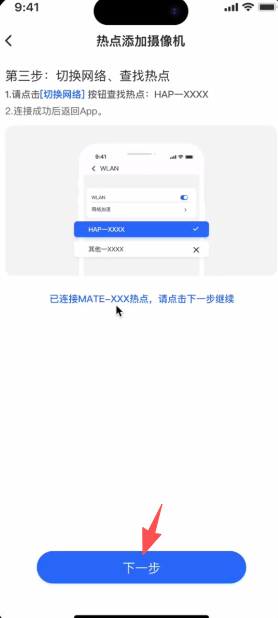
至此,您已成功通过热点方式将摄像头添加至千鸟物联App,可开始远程监控。

软件亮点
1、一键下载
用户在回看历史视频时,可直接将感兴趣的片段一键下载到本地,方便随时查看或存档。
2、一键分享
发现重要画面时,可通过一键分享功能,快速将视频发送给家人或朋友,实现即时信息传递。
3、一键拍照
当监控画面出现异常情况,用户可立即点击拍照,快速保存关键证据,不错过任何细节。
4、云存储
系统自动将历史录像上传至云端存储,即使设备损坏或本地数据丢失,也能随时调取重要视频记录。
常见问题
设备提示“连接完成,欢迎使用”之后,设备栏设备显示离线
1. 请尝试重启路由器,并对摄像头进行复位操作,随后在App中删除离线设备,根据语音提示重新添加摄像机。
2. 若更换了网络环境,需重新添加摄像机:例如可开启另一部手机的热点,将该热点作为摄像机要连接的Wi-Fi进行重新配网。
3. 若以上方法仍无法解决问题,请联系官方客服或发送邮件至 support@sz-cloudbirds.com 获取技术支持。
设备对网络有什么要求?
1. 不支持5G频段Wi-Fi及企业级Wi-Fi网络。
2. Wi-Fi名称不可隐藏,路由器不能开启AP隔离、防蹭网等限制设备接入的功能。
3. 不兼容IPv6网络环境。
4. 请勿将摄像机连接至光猫自带的Wi-Fi,因其信号稳定性较差,可能影响设备正常运行。
5. 建议设备所连网络的上行带宽不低于4Mbps。上行带宽指从本地设备向外上传数据的速度,直接影响远程观看的流畅度。
移动报警推送怎么打开?
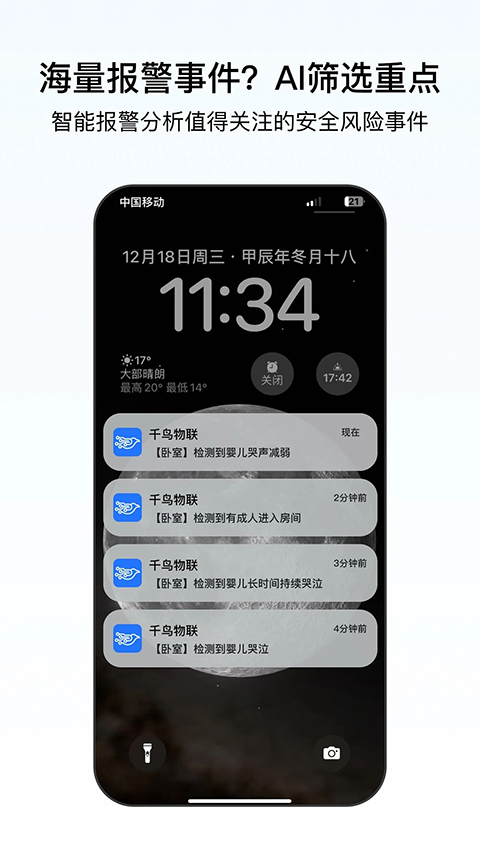
首先确保已在手机系统中开启App的通知权限;随后进入App内开启报警功能中的“报警推送”选项,并根据实际需求调整移动侦测的灵敏度,当有人经过监控区域时,系统将自动推送报警通知。
如何更改清晰度?
成功连接设备后,在实时预览界面点击全屏按钮,即可在超清与高清模式之间切换,自由调整画质以适应不同网络环境。
如何分享设备?
被分享者需先下载并注册千鸟物联App。分享者在App首页点击对应摄像机的分享按钮,输入对方的账号或昵称,待对方同意邀请后即可完成设备共享。
本地录像怎么分享?
进入App相册,选择需要分享的照片或录像视频,点击分享按钮,即可通过微信、QQ等常用社交软件发送给他人。
更新日志
v6.9.1版本
优化系统稳定性,修复已知问题,提升整体使用体验。



- 厂商:暂无
- 包名:com.dayunlinks.cloudbirds
- 版本:5.2.0
- MD5值: