microsoft remote desktop中文版

- 软件分类:安卓软件/生活实用
- 软件语言:中文
- 更新时间:2025/12/24 14:50:33
- 支持系统:Android/IOS
- 开发商:暂无
- 来源:互联网
- 详情
- 下载地址
- 同类热门
- 推荐专题
Microsoft Remote Desktop 中文版是一款由微软官方推出的远程桌面控制工具,专为移动设备优化,让你随时随地通过手机或平板安全、高效地连接并操控 Windows 电脑。无论是在外出差、居家办公,还是临时处理紧急任务,只需一部安卓设备,即可完整访问远程桌面、运行应用程序、传输文件,甚至进行多点触控操作,真正实现“掌上办公”的自由体验。
核心功能亮点
Microsoft Remote Desktop 中文版不仅支持标准的远程桌面协议(RDP),还针对移动端进行了深度适配。应用内置多点触控模式,用户可通过滑动、缩放、拖拽等手势流畅操作远程桌面,如同直接使用电脑一般自然。同时,所有连接均采用高强度身份验证与端到端加密技术,确保你的数据和隐私在远程访问过程中始终安全无忧。
如何快速连接远程电脑
首次使用 Microsoft Remote Desktop 中文版?只需几步即可完成设置:
1、进入 Microsoft Remote Desktop 中文版后,点击右上角的“+”选项;

2、然后再点击“桌面”按钮;

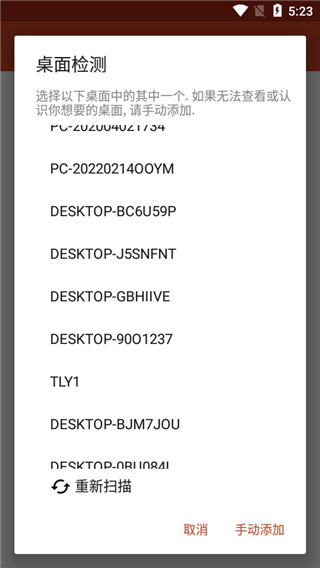
3、此时会出现如下界面,我们只需点击“重新扫描”即可,当然你也可点击手动添加;

4、当扫描完毕后,用户们需要选择你的计算机名称;

5、然后点击连接即可;

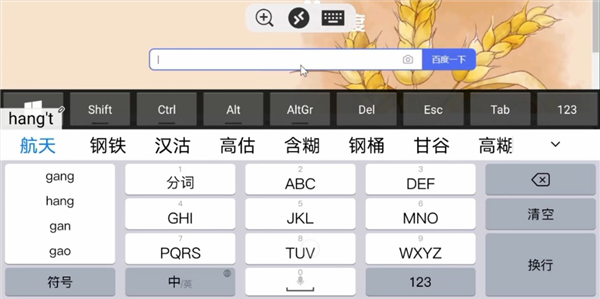
6、如下图所示,手机已经成功连接至电脑;

7、此时,通过手机我们就可以远程控制电脑啦;
电脑端远程桌面启用指南
要让手机成功连接电脑,首先需在目标电脑上启用远程桌面功能:
1、打开你的电脑,依次进入“开始 > 设置 > 系统 > 远程桌面”,开启“启用远程桌面”选项并确认;
建议同时记下电脑名称——点击“关于”查看,若名称复杂,可点击“重命名此电脑”自定义一个便于识别的名字。

2、安装本页面提供的 Microsoft Remote Desktop 中文版后,打开应用,点击右上角“+”号,选择“Add PC”;
应用会自动扫描局域网内已启用远程桌面的电脑。若未发现目标设备,可点击“ADD MANUALLY”手动添加。


3、在“PC NAME”栏中输入电脑名称或 IP 地址;
若不清楚 IP 地址,可在电脑上按 Win+R 键,输入 cmd 回车,再执行 ipconfig 命令,找到 IPv4 地址即可。
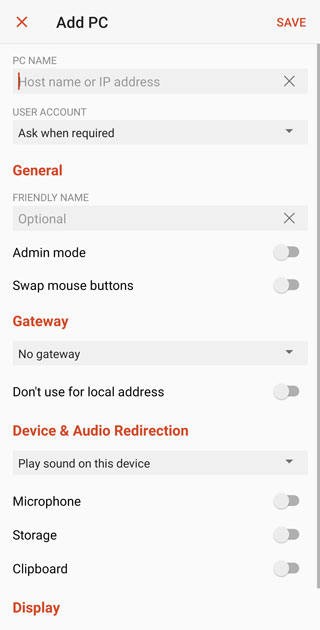
4、在“USER ACCOUNT”中点击“ADD user account”,输入对应账户信息:若使用微软账户登录系统,则填写微软账号及密码;若为本地账户,则输入本地管理员用户名和密码(未设密码可留空)。


5、配置完成后,点击右上角“Save”保存设置;

6、返回主界面,点击刚添加的电脑条目,输入密码即可建立远程连接。注意:Windows 远程桌面在同一时间仅允许一个活跃会话——即手机连接时,本地屏幕将被锁定。如需将手机作为扩展屏使用,可搭配 SpaceDesk 等专用工具实现多屏协同。


实用场景与优势
Microsoft Remote Desktop 中文版极大提升了移动办公的灵活性与效率。无论你需要临时调取公司文件、远程协助家人解决电脑问题,还是在旅途中继续未完成的工作,它都能提供稳定、低延迟的桌面访问体验。应用支持保存多个远程主机配置,常连设备一键切换;触控交互逻辑清晰,基础操作如点击、拖拽、文本输入均高度优化,让移动端也能胜任日常办公需求。
版本更新信息
v11.0.0.46
- 包含多项小错误修复与性能改进。建议用户及时安装或更新至最新版本,以获得最佳使用体验!