谷歌幻灯片app
- 软件分类:安卓软件/金融理财
- 软件语言:简体中文
- 更新时间:2026/5/19 10:51:40
- 支持系统:Android/IOS
- 开发商:暂无
- 来源:互联网
- 详情
- 下载地址
- 同类热门
- 推荐专题
谷歌幻灯片app是一款由谷歌官方打造的云端演示文稿工具,支持网页端与移动端无缝使用。它以简洁直观的操作界面和强大的功能组合,帮助用户快速制作出专业又美观的演示内容。内置丰富模板,可自由调整字体、配色、布局等细节,所有文件自动保存在云端,随时随地跨设备访问与编辑。更支持多人实时协作,团队成员可同步修改同一份文档,即时查看彼此更新,大幅提升工作效率。
Google幻灯片提供多种视图模式,包括普通编辑、幻灯片浏览和全屏演示,满足不同场景下的展示需求。同时支持插入音视频、动画效果、图表与图形等多媒体元素,让内容表达更生动、更具吸引力。无论你是学生、职场人士还是创意工作者,这款应用都能助你轻松打造高质量演示文稿,并实现高效协同与流畅展示。立即下载,开启你的智能演示之旅。
软件特色
1、创建全新的演示文稿,或继续编辑之前在网页版或其他设备上制作的内容。
2、灵活添加、删除或重新排列幻灯片,自定义文本样式与形状设计,提升整体视觉效果。
3、直接打开、编辑并保存Microsoft PowerPoint格式的文件,兼容性强,转换无忧。
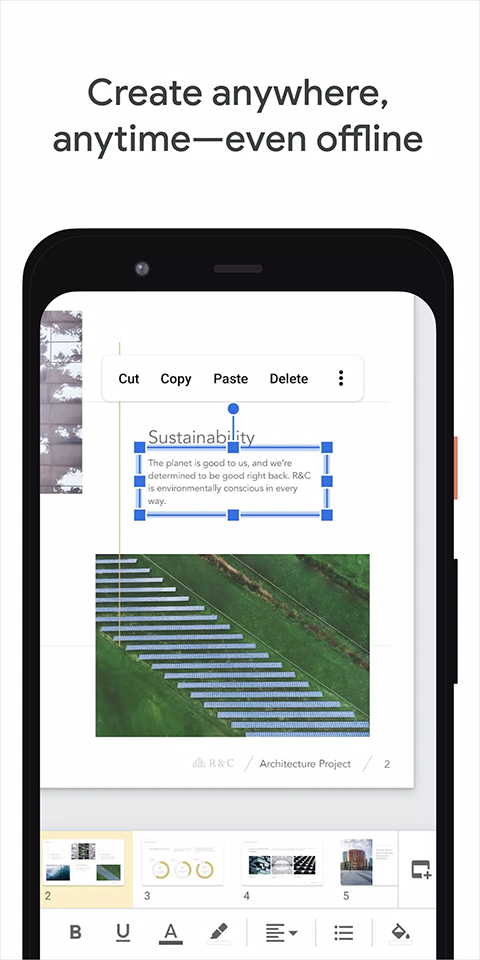
4、即使在没有网络连接的情况下,也能照常编辑和查看演示文稿,离线工作不受限。
5、无需切换设备,直接在手机或平板上进行全屏演示,操作便捷,效果出众。
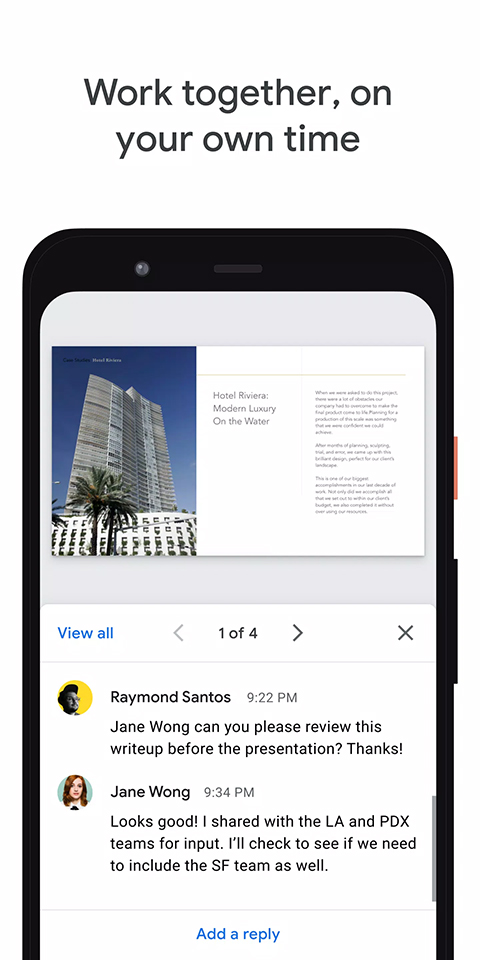
6、一键共享演示文稿链接,邀请他人共同编辑,实现多人实时协作,沟通更高效。
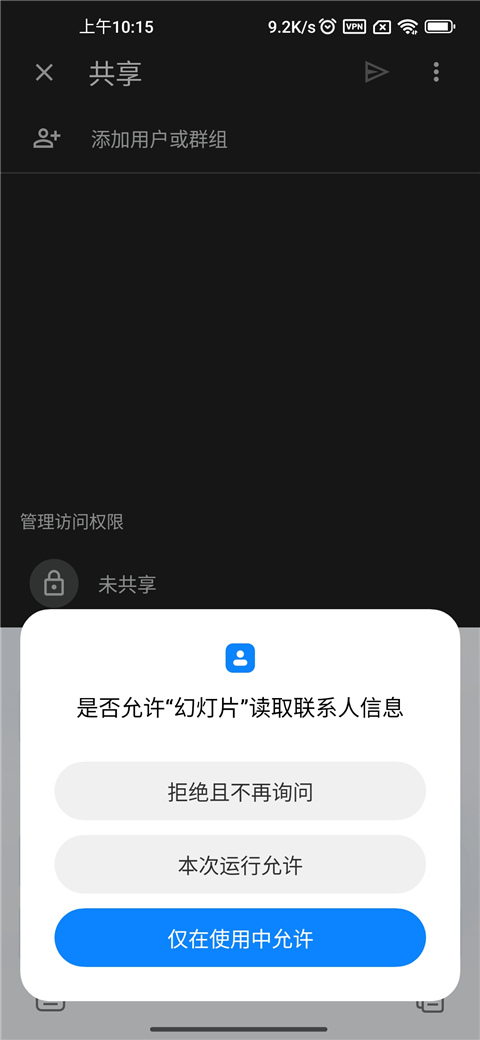
谷歌幻灯片app怎么共享?
1、完成编辑后,点击右上角的竖排三点图标,在弹出菜单中选择“共享和导出”选项。

2、在接下来的子菜单中,点击“导出”选项。

3、输入要共享的用户邮箱或群组名称,系统将根据权限设置发送访问邀请。
谷歌幻灯片app怎么保存?
1、进入幻灯片编辑界面,完成修改后点击右上角的竖排三点图标。

2、在弹出菜单中选择“共享和导出”选项。
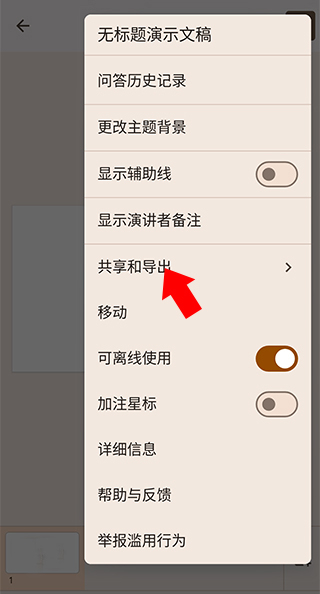
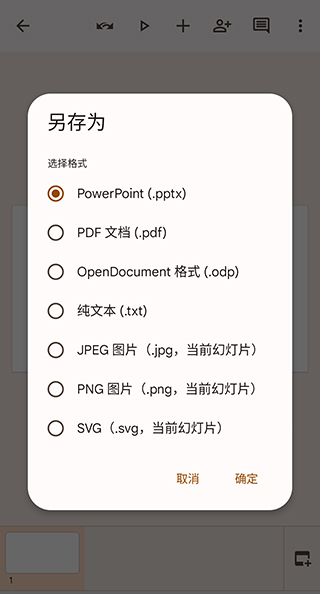
3、在下一级菜单中点击“另存为”选项。

4、最后选择所需的文件格式(如PDF、PPTX等)即可完成保存。
Google幻灯片使用权限须知
1、日历:
用于通过日历邀请他人加入视频通话。
2、通讯录:
系统会根据联系人推荐可添加到文件中的协作者及共享对象。
3、麦克风:
在视频会议中传输您的语音。
4、相机:
支持在视频通话中启用摄像头,也可将拍摄的照片直接插入幻灯片。
5、存储空间:
允许从USB或SD卡等外部存储设备中导入图片或打开本地文件。
软件亮点
1、随时随地用手机新建或编辑演示文稿,即使离线也能顺畅操作。
2、内容实时自动保存,无需手动备份,有效防止数据丢失。
3、轻松共享文件链接,多人可同时在线协作编辑同一份演示文稿。
4、自由调整幻灯片顺序,个性化设置文字与图形样式,打造专属风格。
5、支持在视频会议中直接演示幻灯片,已安排的会议将自动同步显示。
更新日志
v1.26.191.00.90版本
* 修正了多个问题并提升了性能


- 厂商:暂无
- 包名:com.google.android.apps.docs.editors.slides
- 版本:
- MD5值:1C2EB033FB2E954C322F36A9A8E3E81D