FV悬浮球1.4.4.1

- 软件分类:安卓软件/常用工具
- 软件语言:中文
- 更新时间:2025/5/2 13:58:00
- 支持系统:Android/IOS
- 开发商:北京浮阅科技有限公司
- 来源:
- 详情
- 下载地址
- 同类热门
- 推荐专题
FV悬浮球是一款操作便捷的悬浮球控制应用,为用户提供高效、智能的操作体验。其界面简洁、功能强大,并支持多种手势自定义设置,特别适合单手操作需求的用户。本版本为最新谷歌市场更新版本,推荐有需要的朋友下载使用。
FV悬浮球app功能
简洁易用:只需一个手势,即可完成多项复杂操作,实现快速控制
功能全面:体积小巧却集成了浏览器、文件管理器、悬浮窗、搜索引擎、应用管理、手写识别等多种实用工具
智能高效:通过人工智能技术自动识别、分类与排序,越用越懂你
完全免费:面向安卓4.1及以上系统开放,部分高级功能需安卓5.0以上支持

FV悬浮球app特色
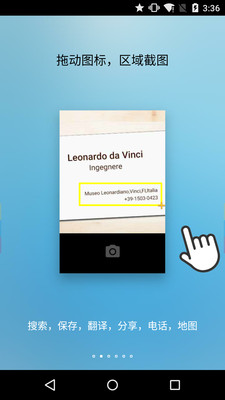
一个手势,轻松截屏:在视频网站中圈选区域,自动识别并一键分享精彩内容;
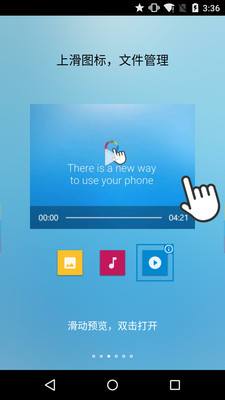
一个手势,快速定位:滑动几下即可找到所需文件,提升查找效率;
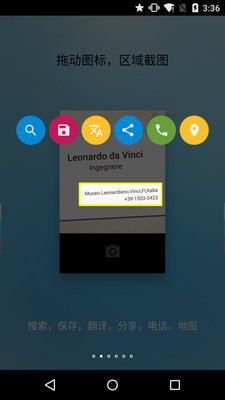
一个手势,多功能操作:在社交平台或新闻应用中实现翻译、导航、搜索和拨打电话等操作;
一个手势,替代系统按键:比传统虚拟按键更灵活、更智能,操作更加得心应手;
一个手势,多任务切换:快速切换聊天软件、跳转购物页面、全球搜索电商平台等功能一触即达。

FV悬浮球app使用教程
使用指南:
首先请下载并安装FV悬浮球,打开Fooview应用。为了避免被系统关闭,建议进行后台保护设置。以MIUI8为例,不同系统设置方式略有差异,部分ROM即使加入白名单仍可能被强制关闭,可向厂商反馈优化。
进入手机“安全中心”,选择“授权管理”选项。
点击“自启动管理”,将Fooview添加至自启动列表,防止被系统清理。
返回上一页,进入“应用授权”设置,开启Fooview所有权限,包括录音权限,否则无法进行声音录制。
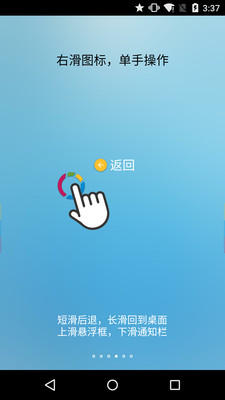
设置完成后回到桌面,会看到一个圆形图标,即为FV悬浮球。长按图标拖动到任意位置,会出现红色框线,此时暂不截图,等待变为黄色后再调整位置进行截图。若截图中包含文字,松开图标后系统会自动提取文字内容,用户可根据需要选择相应操作。
长截图操作方法:
该功能需要双指配合操作。首先用一只手的拇指长按悬浮球不放,在侧边弹出菜单后,另一只手点击“长截图”按钮。随后进入目标应用,点击底部“+”号开始截图第一张画面,再次点击“+”号,屏幕将自动向下滚动并继续截图,右上角会显示已截图的小缩略图。点击缩略图可进入编辑界面进行文字标注等处理。
截图完成后,点击左上角“√”即可结束截图流程。
录屏操作说明:
同样采用双指操作,一只手长按悬浮球图标不放,另一只手点击菜单中的“录屏”选项。
系统提供全屏录屏和区域录屏两种模式,用户根据实际需求选择,点击“开始”即可录制。
录屏结束后,可通过摇晃手机或按下电源键停止录制。
录制完成的视频可在悬浮球设置中查看保存路径,方便后续查找与分享。
- 厂商:北京浮阅科技有限公司_
- 包名:com.fooview.android.fooview
- 版本:1.4.4.1
- MD5值:3a69478612891586d1a80d35e4b0169a