八位元画家app安卓版1.20.0

- 软件分类:安卓软件/常用工具
- 软件语言:简体中文
- 更新时间:2026/6/4 15:10:35
- 支持系统:Android/IOS
- 开发商:OneTap Japan
- 来源:互联网
- 详情
- 下载地址
- 同类热门
- 推荐专题
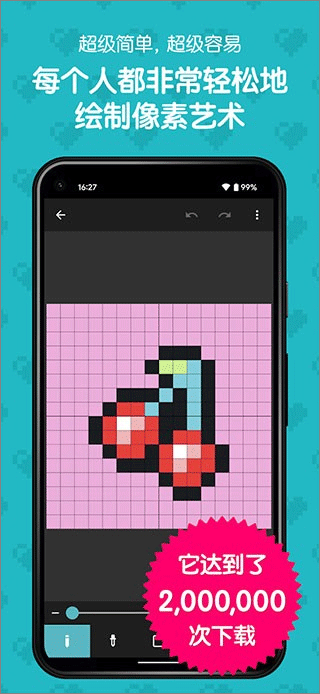
八位元画家app安卓版是一款充满创意与乐趣的像素绘画工具,也被用户亲切称为8bit Painter。这款应用让你轻松创作属于自己的像素艺术作品,提供多种画布尺寸、96色基础调色板以及24种可自定义颜色选项。内置大量精美像素画作供你参考学习,操作简单直观,支持一键保存和分享,无论你是新手还是老手,都能在这里释放灵感,成为像素艺术大师。
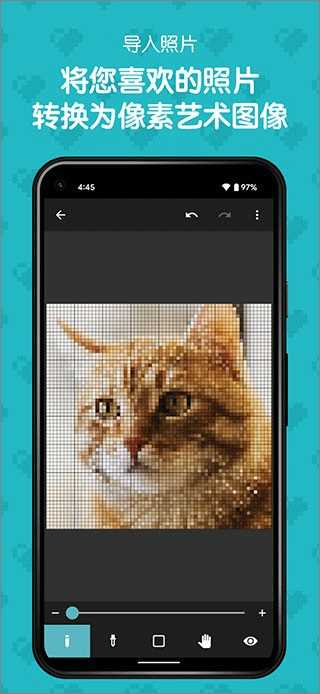
更令人惊喜的是,八位元画家app还支持图片导入功能。当你缺乏创作灵感或不擅长从零开始绘画时,只需将喜欢的照片导入App,系统会自动将其转换为像素风格图像,你还能在此基础上继续编辑调整,打造独一无二的像素作品。快来下载体验,开启你的像素创作之旅吧!
软件功能
1、工作数据存储
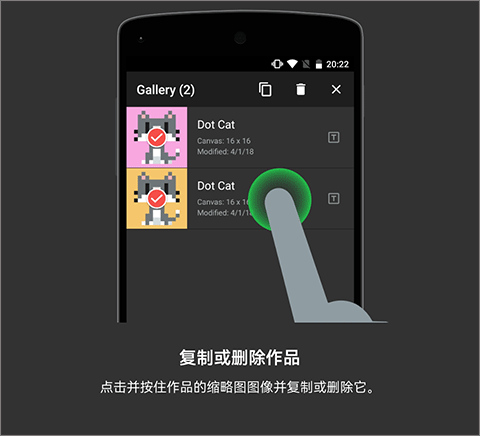
最多可保存30件作品。当作品集已满时,请先删除部分旧作再创建新项目。长按缩略图即可快速删除不需要的作品。
2、保存自定义颜色
你可以将常用颜色保存至自定义调色板,最多支持24种。若需删除某颜色,只需长按对应调色格即可移除。
3、输出图像大小
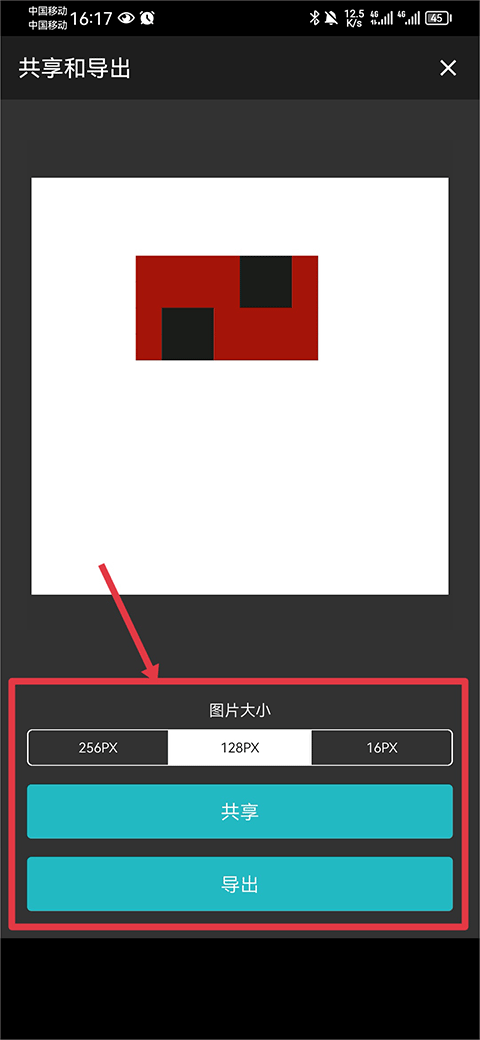
导出时可选择三种不同尺寸的PNG格式图像,满足不同场景下的使用需求。
八位元画家app安卓版操作教程
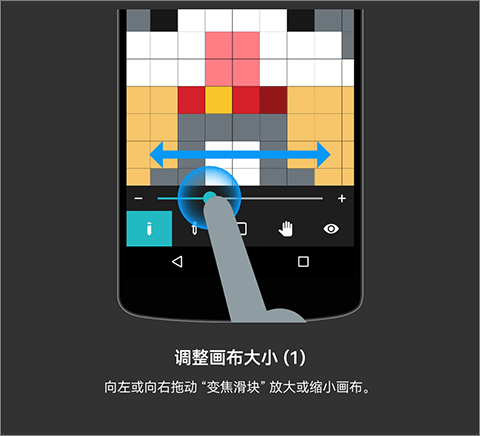
1、调整画布大小①
通过左右拖动底部的变焦滑块,即可放大或缩小当前画布视图。
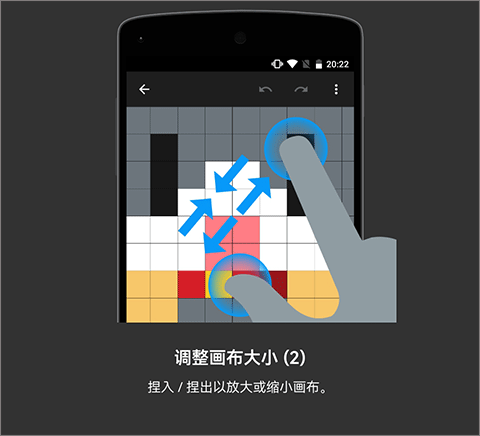
2、调整画布大小②
使用双指在屏幕上进行捏合或张开手势,也能实现画布的缩放操作。
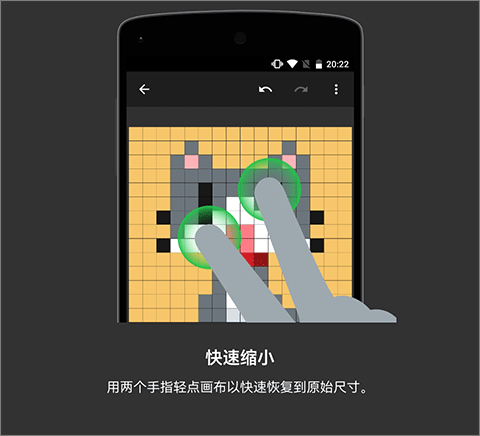
3、快速缩小
用两根手指轻点画布任意位置,即可迅速恢复到原始显示比例。
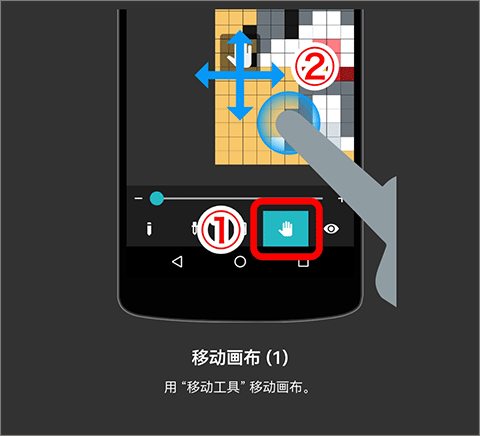
4、移动画布①
点击工具栏中的移动工具后,即可拖动画布查看不同区域。
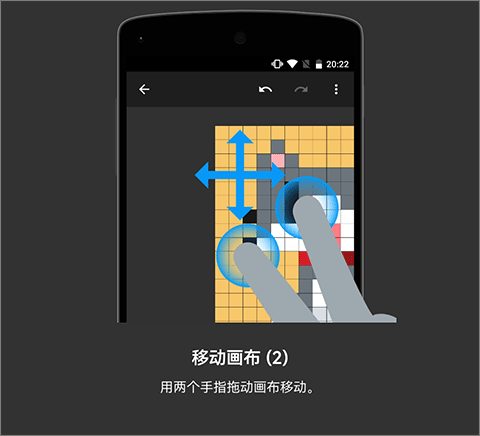
5、移动画布②
无需切换工具,直接用两根手指在画布上拖动,也能自由移动视角。
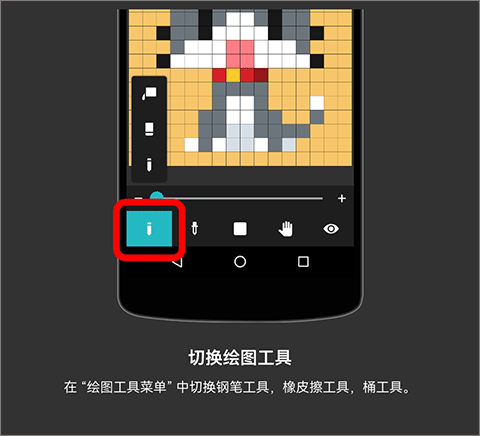
6、切换绘图工具
在绘图工具菜单中,可随时切换钢笔、橡皮擦或油漆桶等不同功能工具。
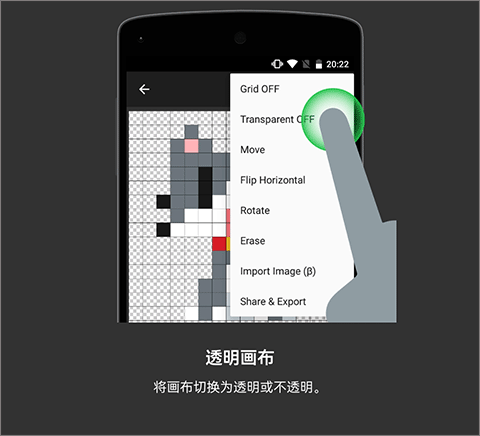
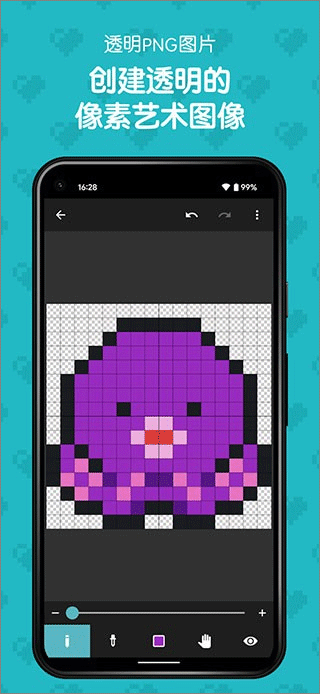
7、透明画布
根据创作需要,可将画布背景设为透明或不透明状态。
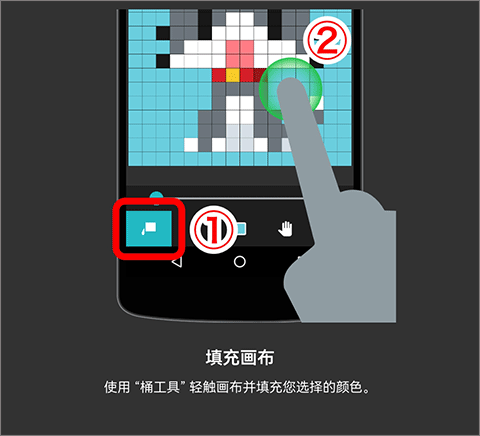
8、填充画布
选中油漆桶工具后,轻触画布即可用当前选定颜色进行大面积填充。
9、获取颜色
使用吸管工具点击画布上的任意像素点,即可提取该位置的颜色值。
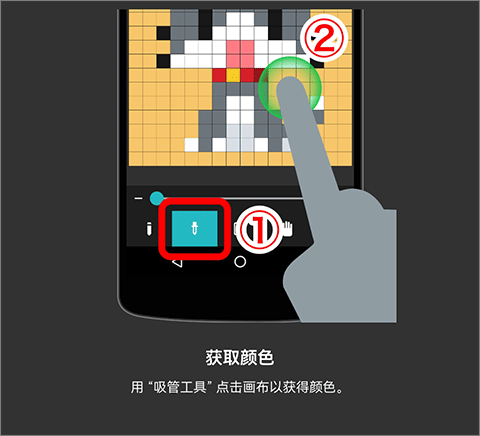
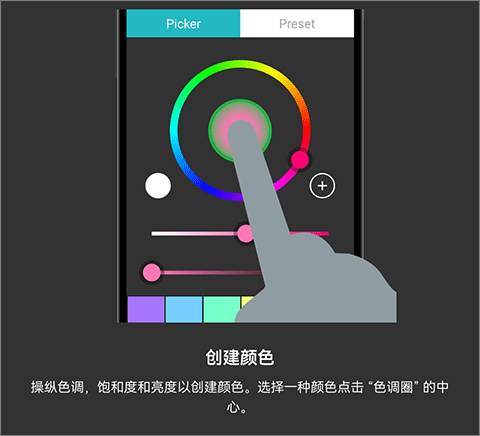
10、创建颜色
通过调节色调、饱和度和亮度参数来自定义颜色,点击色环中心确认所选色彩。
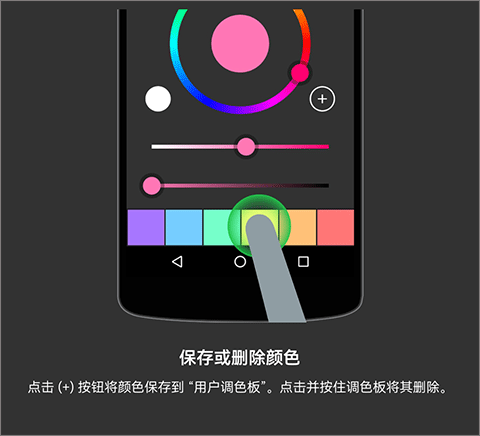
11、保存或删除颜色
点击“+”按钮可将当前颜色添加至用户调色板;长按调色格则可删除已保存的颜色。
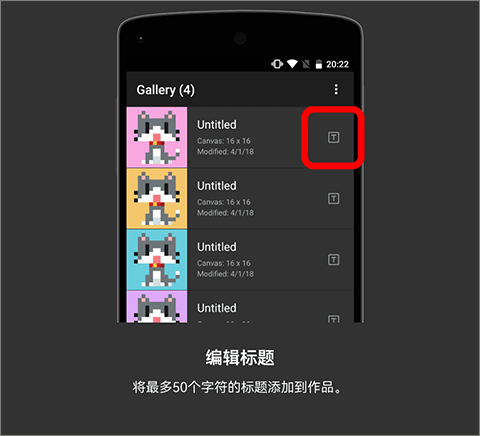
12、编辑标题
为每幅作品添加不超过50个字符的标题,便于分类与识别。
13、复制或删除作品
长按作品缩略图,在弹出菜单中选择复制或删除操作,管理更高效。
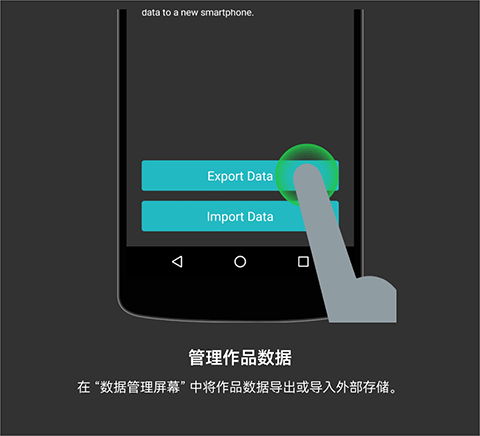
14、管理作品数据
在数据管理界面,可将作品导出至外部存储设备,或从本地导入已有项目继续编辑。
八位元画家app安卓版怎么自定义画布
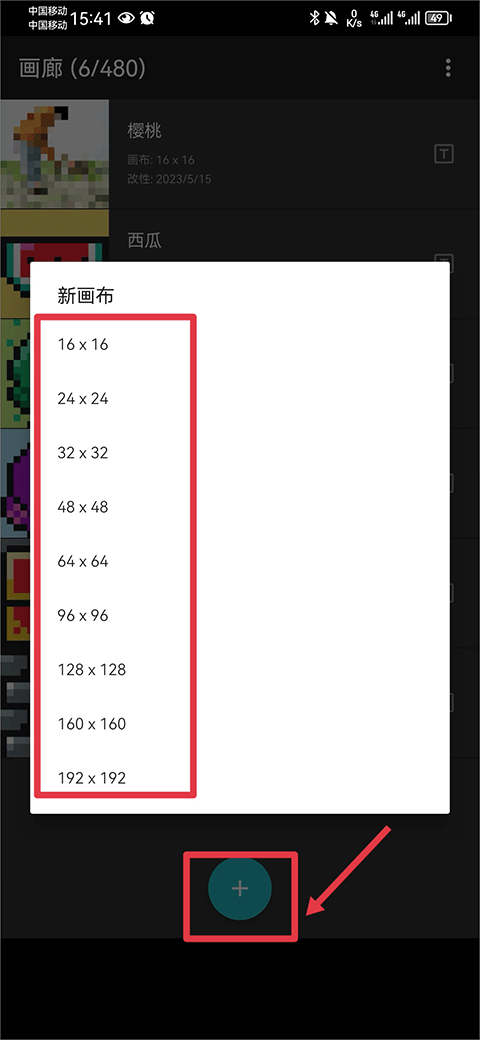
1、打开App后,点击主界面下方的蓝色“+”号按钮,并选择合适的画布尺寸。
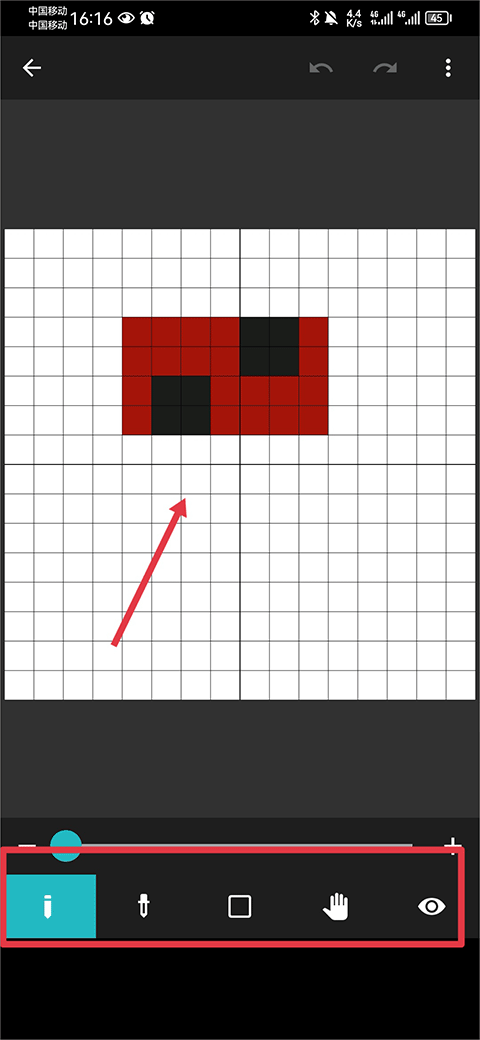
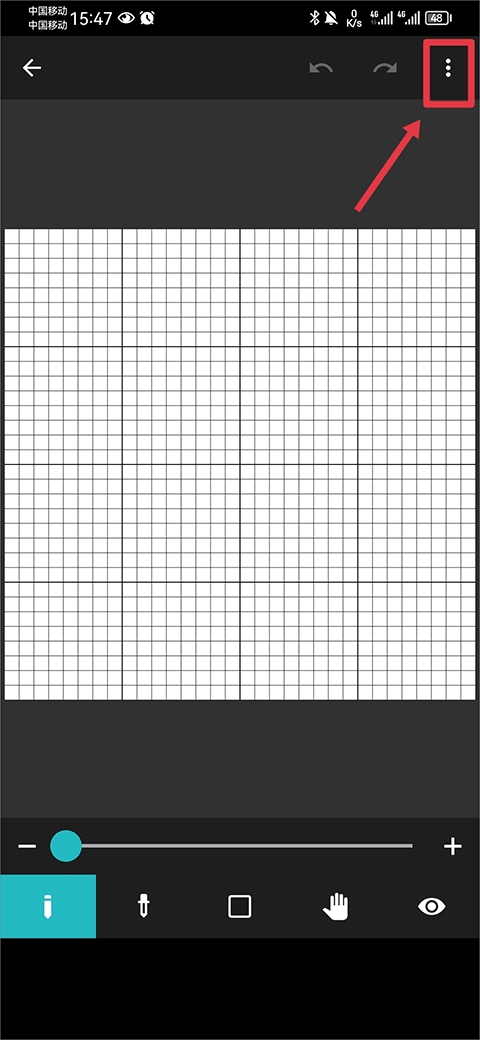
2、新建画布后,即可使用底部工具栏开始创作。完成后点击右上角三点图标。
3、在弹出菜单中选择“共享”或“导出”选项。
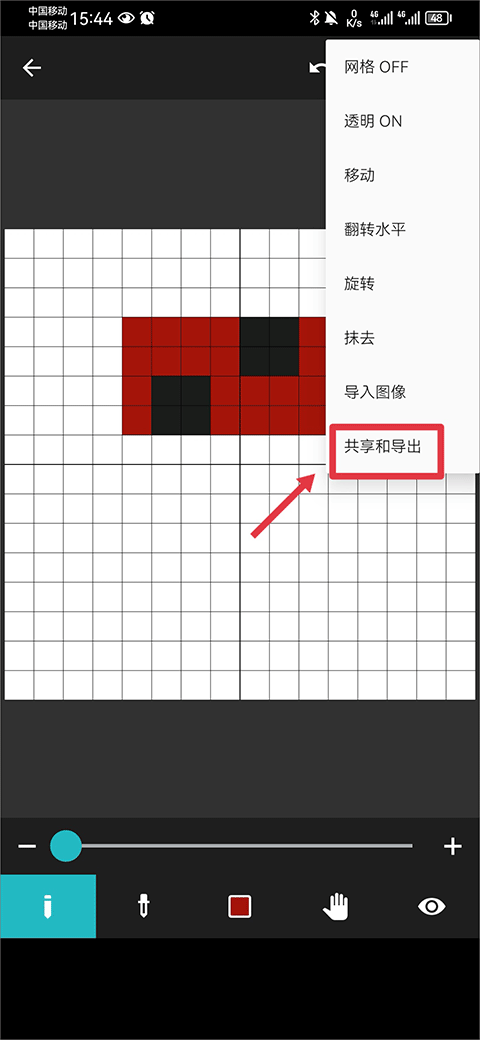
4、最后选择所需的图片输出尺寸,即可将作品保存至手机相册。
八位元画家app安卓版怎么导入图片
1、在画布编辑界面,首先点击右上角的三点菜单图标。
2、在菜单中选择“导入图像”功能。
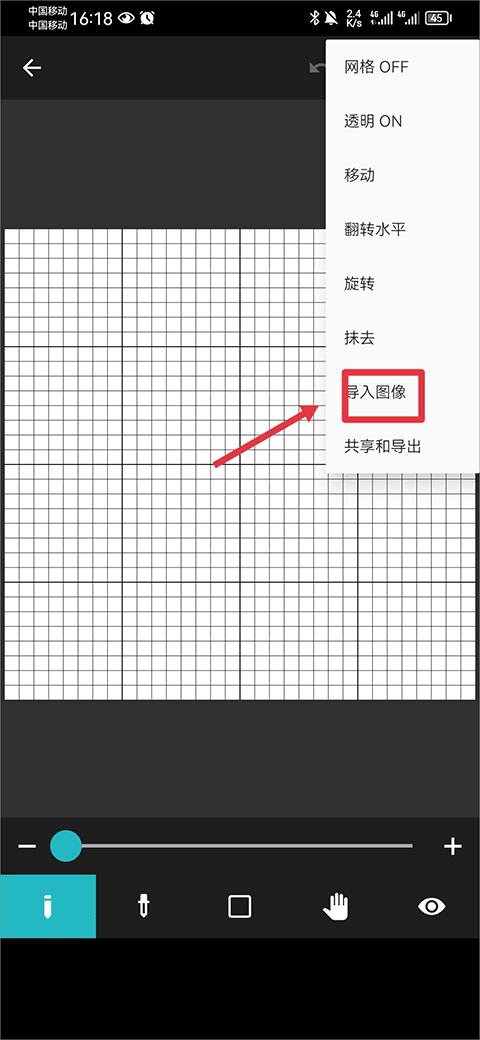
3、随后从手机相册或文件夹中选取目标图片导入,导入后还可对其进行像素化处理和细节修改。
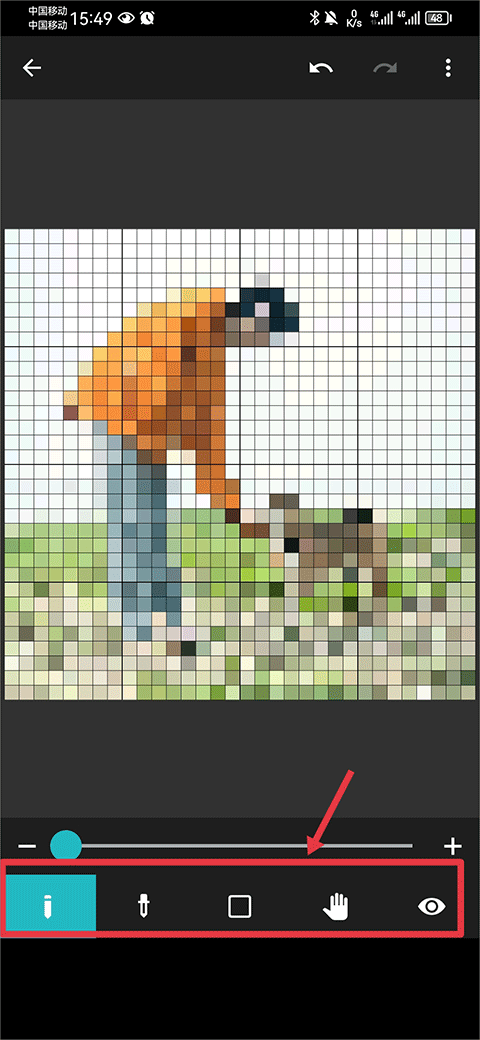
八位元画家app安卓版怎么涂色
1、在画布界面中,点击第三个颜色选择工具进入调色面板。
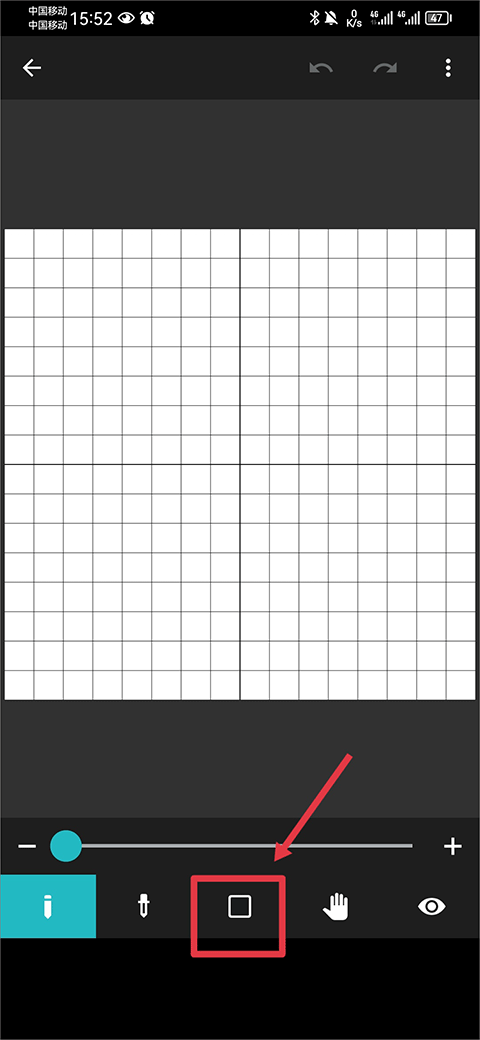
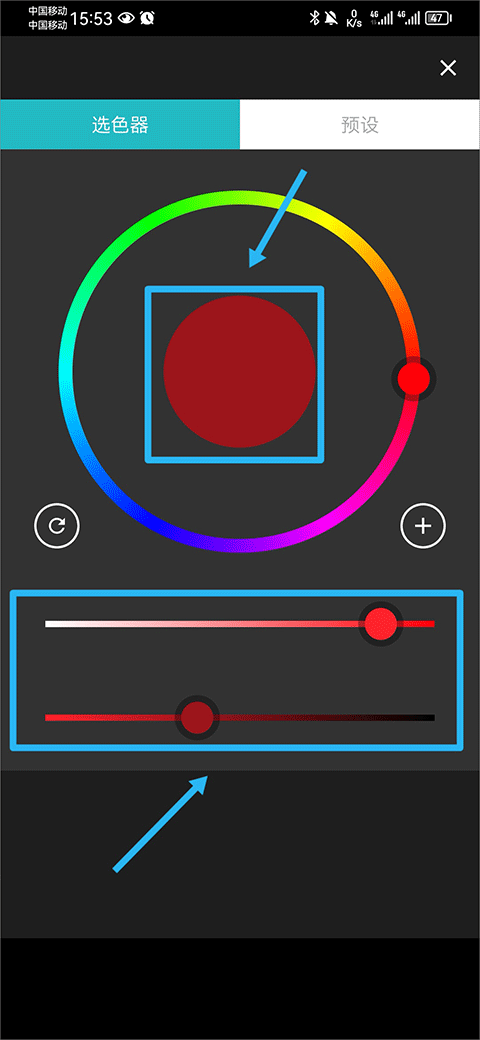
2、在选色器中挑选心仪的颜色,还可利用下方两个滑块微调明暗与饱和度,确认后点击中间色块完成设置。
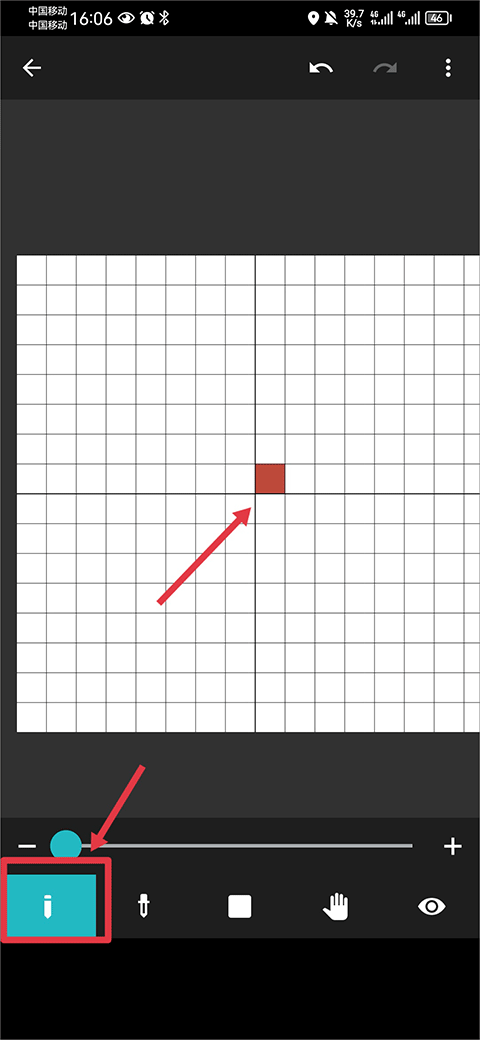
3、返回主界面后,选择第一个画笔工具,即可在像素格中精准填色,开始你的创作。
八位元画家像素编辑软件适用场景
1、像素艺术初学者
2、制作十字绣图案
3、创建和绘制游戏图形
4、复古游戏的乐趣
5、为珠艺术做模式
更新日志
v1.26.1版本
小幅修复
- 厂商:OneTap Japan
- 包名:com.onetap.bit8painter
- 版本:1.20.0
- MD5值:ab07e7fb7c9afdd3c3b766f64a94938c