WO Mic安卓版

- 软件分类:安卓软件/常用工具
- 软件语言:简体中文
- 更新时间:2026/5/18 9:42:15
- 支持系统:Android/IOS
- 开发商:暂无
- 来源:互联网
- 详情
- 下载地址
- 同类热门
- 推荐专题
WO Mic安卓版是一款功能强大的虚拟麦克风工具,只需搭配PC端软件即可快速建立连接,轻松将你的手机转变为高性能麦克风。无论是语音会议、直播互动还是日常通话,它都能胜任,操作简单,设置直观,适用于多种生活与工作场景。
该应用能将手机模拟成虚拟麦克风设备,并将音频信号稳定传输至电脑,广泛应用于音频录制、网络直播、在线会议及音频处理等场景。连接过程几乎无延迟,音质清晰纯净,无杂音干扰。特别提醒:使用Wi-Fi连接时,请务必确保手机与电脑处于同一局域网内,以保障连接稳定性。

WO麦克风app功能介绍
1、USB传输
推荐优先使用USB方式进行连接,因其稳定性更高、延迟更低、音频比特率更优。具体操作步骤如下:
使用USB数据线将手机与电脑相连。
在Android手机上开启“USB调试”选项。
在电脑端为手机安装对应的USB驱动程序,建议参考手机厂商提供的官方驱动。
若配置正确,系统会将手机识别为名为“ADB Interface”的USB设备。可通过以下方式确认:
按下Windows + X键,选择弹出菜单中的“设备管理器”。
在设备管理器中,展开“通用串行总线控制器”类别。
在设备列表中查找是否存在“ADB Interface”条目。
完成上述步骤后,在手机上配置并启动服务端。
打开WO Mic应用,在启动服务器前,可先进入“设置”界面,根据个人需求调整相关参数。
2、音源选项
应用提供5种麦克风模式。由于不同品牌和型号的Android设备硬件差异及系统定制化程度不同,部分模式可能不被支持,或实际效果与描述略有出入。建议用户逐一尝试各模式,选择最适合当前使用环境的选项。
默认模式:使用手机内置主麦克风。
麦克风模式1:适用于连接有线耳机麦克风的场景。
麦克风模式2:若其他模式出现回声问题,可尝试此模式进行优化。
麦克风模式3:适合远距离发言或在嘈杂环境中使用,增强拾音效果。
后置麦克风:启用手机背部麦克风,用于捕捉来自设备后方的声音。
3、传输选项
用户可根据实际需求选择合适的连接方式,每种方式均有相应前提条件:
USB传输:需正确配置ADB接口,否则系统将提示“未检测到设备”。
蓝牙连接:需提前在手机与电脑之间完成蓝牙配对,并确保双方蓝牙功能已开启。
Wi-Fi连接:手机与电脑必须接入同一个Wi-Fi网络。
Wi-Fi直连:在手机端开启热点(SoftAP),并将电脑连接至该热点。
womic怎么用?womic连接教程
1、手机端的操作
首先在手机上安装并打开WO Mic应用,点击右上角的“三角形”启动按钮即可开始服务。

此时手机端已准备就绪,界面右侧会显示一个IP地址,请务必记下该地址,后续电脑端连接时需要用到。
2、电脑端的操作
在电脑上下载并安装WO Mic客户端。安装过程中,请根据操作系统版本(32位或64位)选择对应的虚拟音频驱动,选错版本可能导致连接失败。

安装完成后启动软件,界面简洁直观。点击【连接】按钮,会弹出连接窗口,其中包含四种连接类型:蓝牙、USB、Wi-Fi和Wi-Fi直连。一般情况下推荐使用Wi-Fi连接,因其设置灵活、使用便捷。
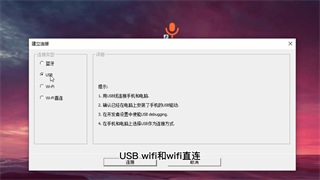
在连接窗口右侧输入手机端显示的IP地址,确认无误后点击底部的【连接】按钮,即可完成手机与电脑的配对。

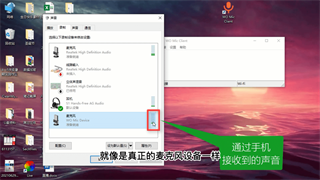
连接成功后,对着手机说话,声音便会实时传输至电脑。右键点击任务栏的扬声器图标,选择“声音”→“录制”选项卡,即可看到“WO Mic”设备正在工作,其表现与真实麦克风无异。
总体而言,WO Mic让手机秒变专业麦克风,不仅延迟极低、音质清晰,而且操作门槛低。再次提醒:使用Wi-Fi连接时,务必确保手机与电脑在同一网络环境下。
软件优势
1、免费提供无线麦克风功能,兼容PC上所有支持麦克风输入的软件,使用体验如同真实硬件设备
2、传输延迟极短,配置流程简单,新手也能快速上手
3、支持电脑重启后自动重新连接,无需重复设置
4、提供多种连接方式,包括USB、蓝牙、Wi-Fi及Wi-Fi直连,适应不同使用场景
5、采用高品质音频格式:48000Hz采样率、16位深度、单声道输出,确保声音清晰稳定
更新日志
v5.3版本
1. 全新UI界面设计,操作更直观流畅
2. 修复部分机型上出现的崩溃问题,提升稳定性
3. 新增屏幕常亮选项,确保流媒体传输过程中屏幕不会自动熄灭
4. 默认音量级别调整为5,优化初始使用体验




- 厂商:暂无
- 包名:com.wo.voice2
- 版本:
- MD5值:819bf2c9c9195555877dce0c9b968434