MIUI屏幕录制APP

- 软件分类:安卓软件/图像影音
- 软件语言:
- 更新时间:2026/5/23 17:36:00
- 支持系统:Android/IOS
- 开发商:Xiaomi Inc.
- 来源:互联网
- 详情
- 下载地址
- 同类热门
- 推荐专题
MIUI屏幕录制APP是从小米K20手机中提取出的独立APK安装包,体积小巧仅5MB,无任何广告干扰,功能纯粹专注录屏。作为小米官方原生应用,它保留了系统级的稳定性和流畅体验,无论是日常使用还是专业需求,都能轻松胜任,是追求高效、简洁录屏体验用户的理想选择。
MIUI屏幕录制APP操作直观、功能实用,能够帮助用户快速完成屏幕内容的录制与基础管理。不论是制作教程视频、演示App功能,还是记录精彩游戏瞬间,这款工具都能提供稳定可靠的支持,让每一次录制都得心应手。
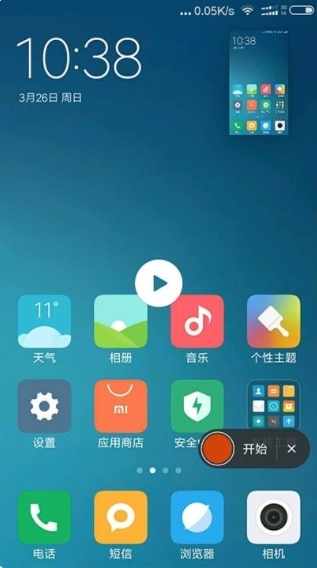
【功能特色】
高清录制:
MIUI屏幕录制APP支持高清画质录制,确保输出的视频画面清晰、动作流畅,细节表现力强,满足日常分享和内容创作的基本需求。
多种录制模式:
提供全屏录制与区域录制等多种模式,用户可根据实际需要灵活选择,精准捕捉所需画面内容,提升录制效率。
音频录制选项:
支持系统声音、麦克风声音或两者同时录制,适配教学讲解、游戏解说、视频会议等多种使用场景,满足不同用户的音频采集需求。
实时预览:
在录制过程中可实时查看画面效果,便于及时调整操作或参数,确保最终成片符合预期。

【操作指南】
首次使用时,打开MIUI屏幕录制APP,点击右上角设置图标,进入参数配置界面进行个性化调整。
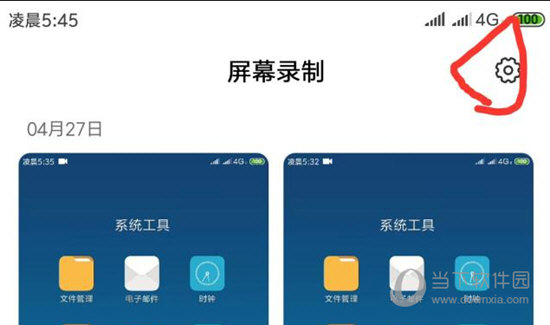
完成设置后,返回主界面,右下角将出现录像机图标,点击即可进入录制准备状态。
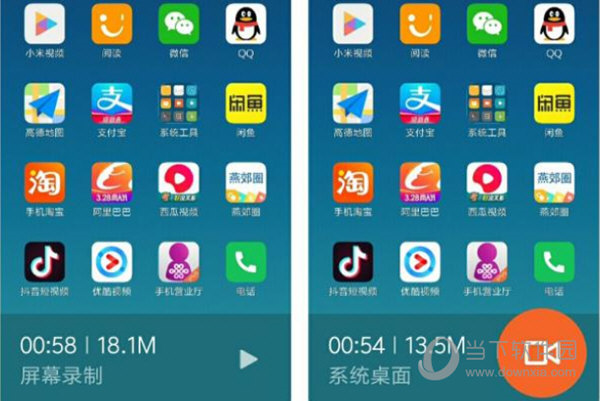
切换至需要录制的界面后,点击右下角“开始”按钮即可启动录制。录制完成后,视频会自动保存至手机相册,方便随时查看或分享。

关于MIUI屏幕录制应用的设置:
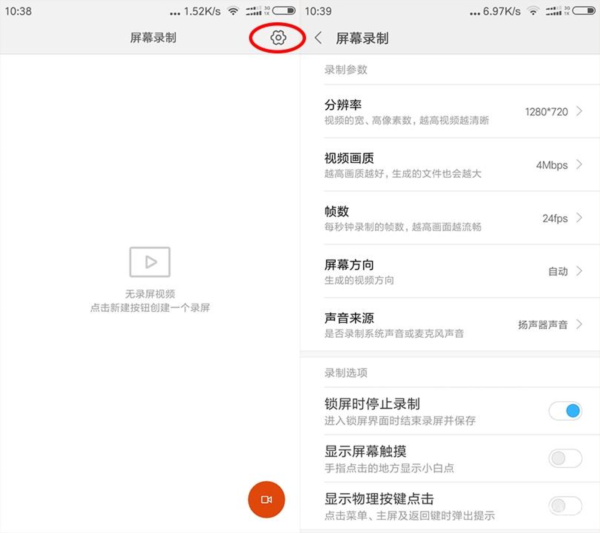
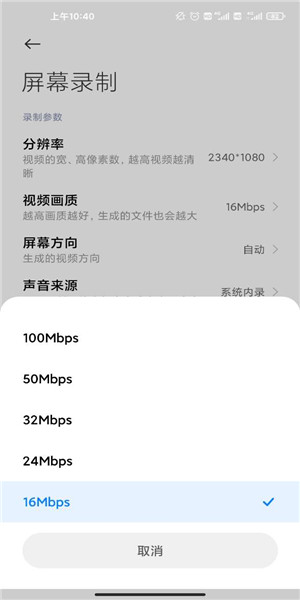
进入录屏功能界面后,点击右上角齿轮图标,可对视频码率、帧率、分辨率等核心参数进行调整。这些设置直接影响视频画质:数值越高,画面越清晰,但文件体积也会相应增大。对于大多数用户而言,使用默认配置即可获得良好的平衡效果。
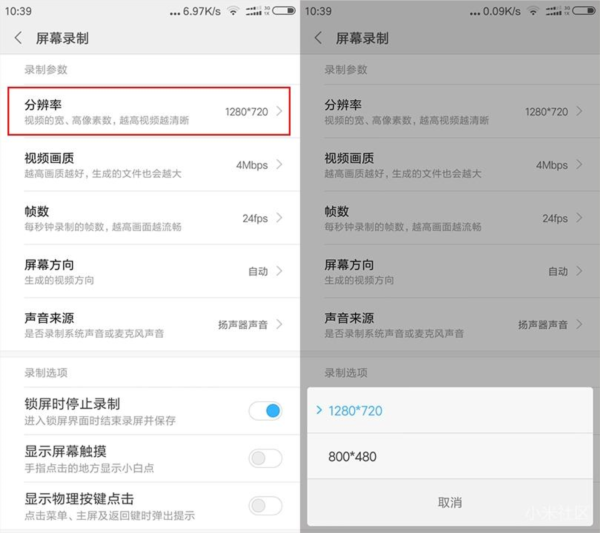
分辨率设置可根据个人习惯和设备性能进行调整。分辨率越高,录制画面越细腻,但占用的存储空间也越大。不同小米机型支持的最大分辨率略有差异,建议普通用户优先采用系统默认值。

视频画质选项与分辨率密切相关,画质等级越高,视觉效果越佳,同时文件体积也会增加。若无特殊需求,保持默认设置即可兼顾清晰度与存储效率。

帧率方面,24fps已能满足绝大多数录制场景。帧率指每秒显示的画面数量(单位为fps),数值越高,动态画面越流畅自然,但也会导致文件体积增大。对于普通用户,推荐使用默认帧率设置,以获得最佳综合体验。
【常见问题】
一、录屏质量不佳
问题描述:
录制的视频画质模糊或卡顿。
录制的声音不清晰或有杂音。
可能原因及解决方案:
分辨率和帧率设置:适当提高录屏软件中的分辨率与帧率,有助于提升视频清晰度与流畅度。
音频录制选项:确认已正确选择音频来源,如仅系统声音、仅麦克风,或两者同时录制,避免因设置错误导致声音缺失或干扰。
网络环境:若录制内容涉及在线音视频,请确保网络连接稳定,防止因网络波动影响音画同步或音质表现。
二、录屏文件无法分享或保存
问题描述:
录制的视频文件无法分享到社交媒体或保存到指定位置。
可能原因及解决方案:
文件格式不支持:部分平台对视频格式有特定要求,若无法分享,可尝试通过视频转换工具将文件转为兼容格式。
存储路径设置:检查应用是否已正确配置视频保存路径,确保文件能正常写入指定目录。
分享权限:确认手机系统已授予该应用文件读取与分享权限,必要时可在系统设置中手动开启相关权限。


- 厂商:Xiaomi Inc.
- 包名:miui12.5稳定版v12.5
- 版本:
- MD5值:03afa44d873e477b48adf71946027d99